negaflow-App-Symbol

negaflow

Kamera- oder Scanneraufnahme, Entwicklung und Druck –
in einem durchgängigen Analogfilm-Workflow.

macOS 14.0 oder neuer · Apple Silicon und Intel · Apache-2.0

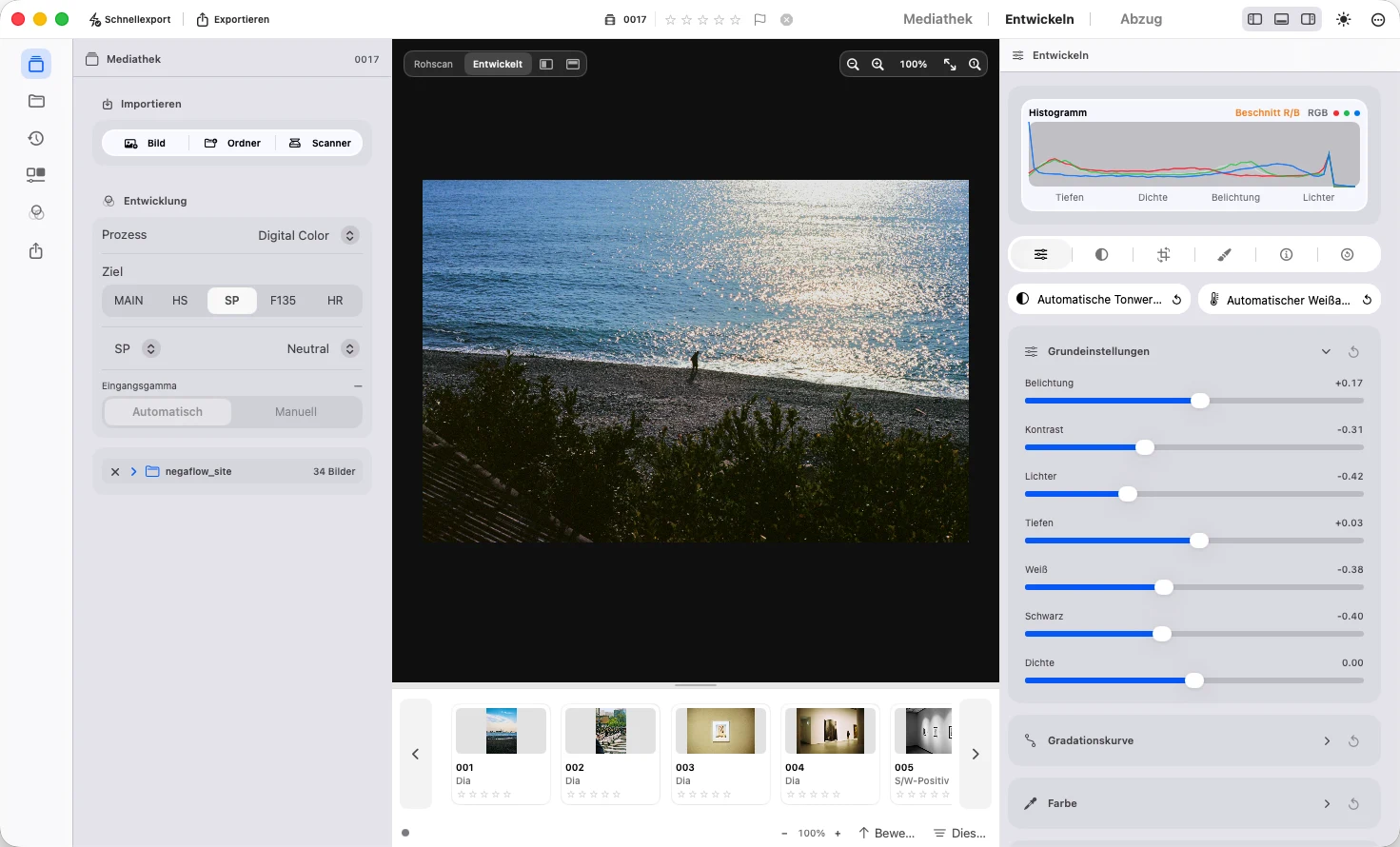
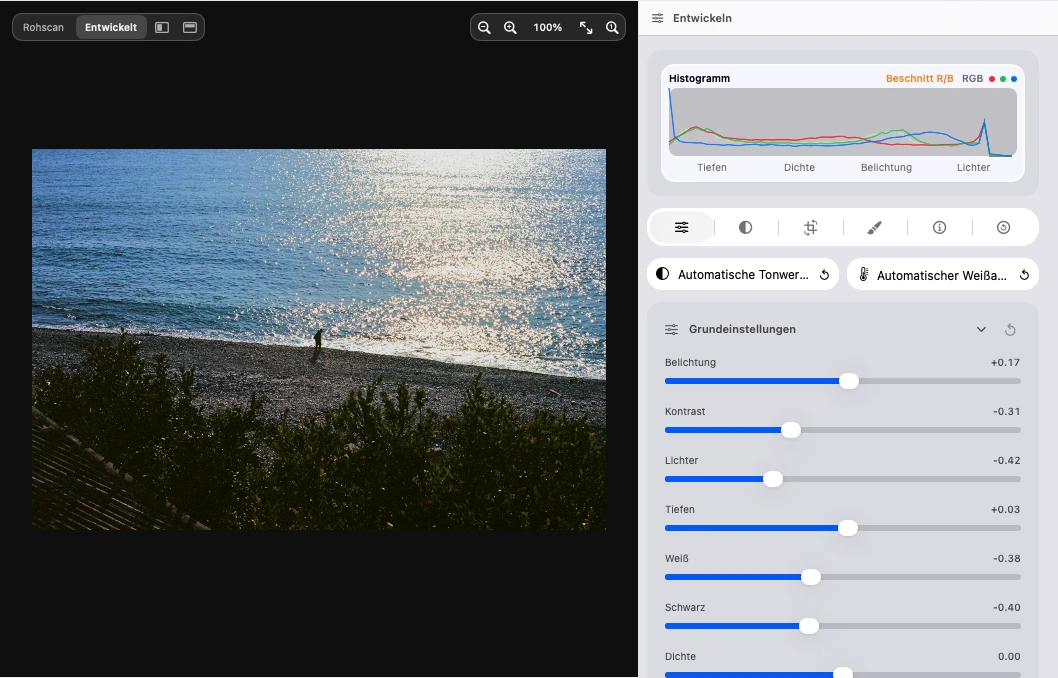
Der Entwicklungsbereich von negaflow unter macOS beim Umkehren und Abstimmen eines Negativs

negaflow importiert Film, der mit einem Scanner digitalisiert oder mit einer Digitalkamera aufgenommen wurde, und entwickelt ihn unter macOS. Die Entwicklungs-Engine heißt Chroma Engine, die Staub- und Kratzerretusche GrainMend. Der gesamte Prozess wurde eigenständig entwickelt und vereint Entwicklung, Korrektur und Ausgabe in einer App.

Entwicklungs-Engine

Chroma Engine

Chroma Engine ist die Engine für Filminvertierung und Entwicklung im Modul Chromabase.

Mehr erfahren

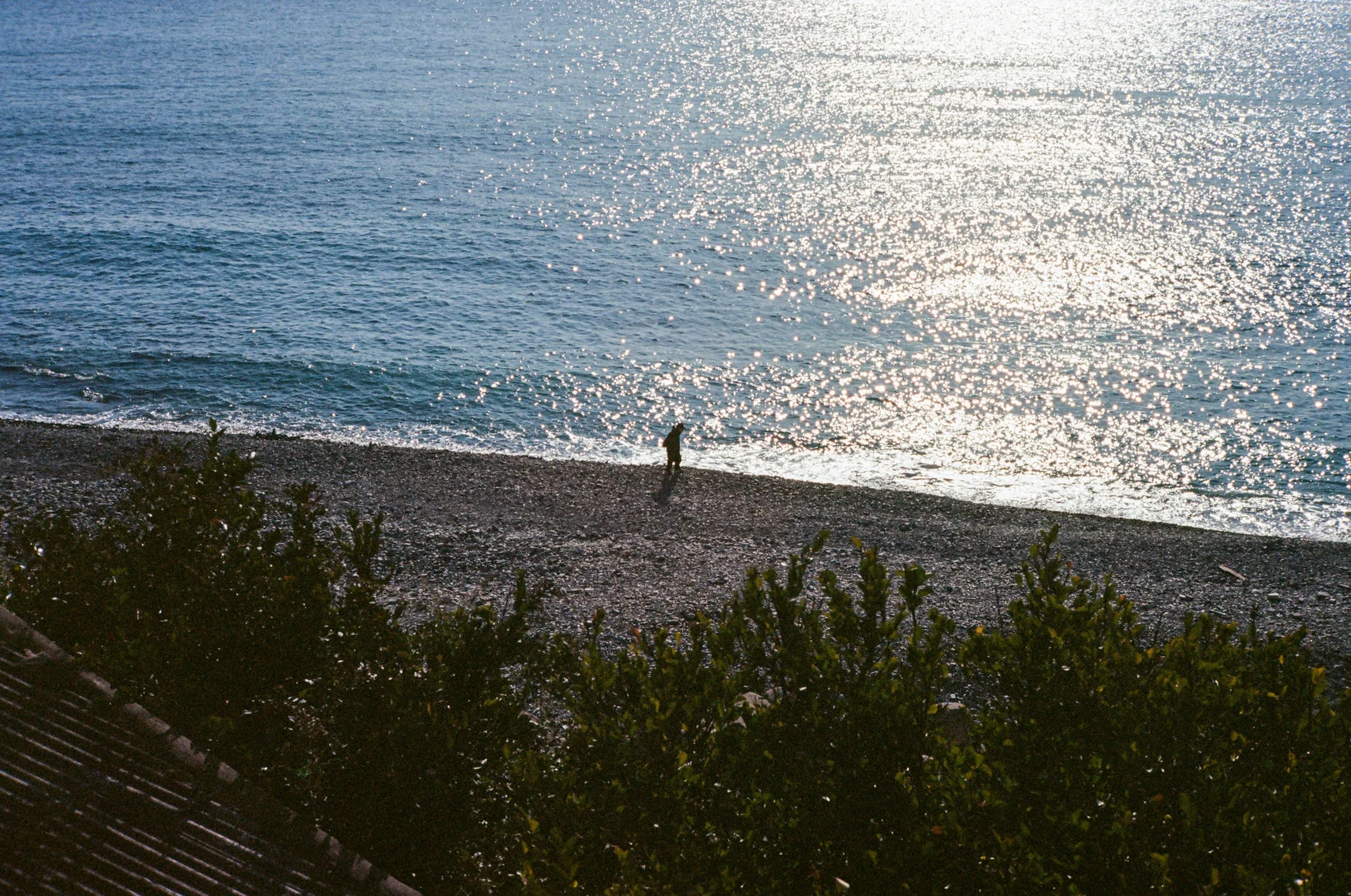
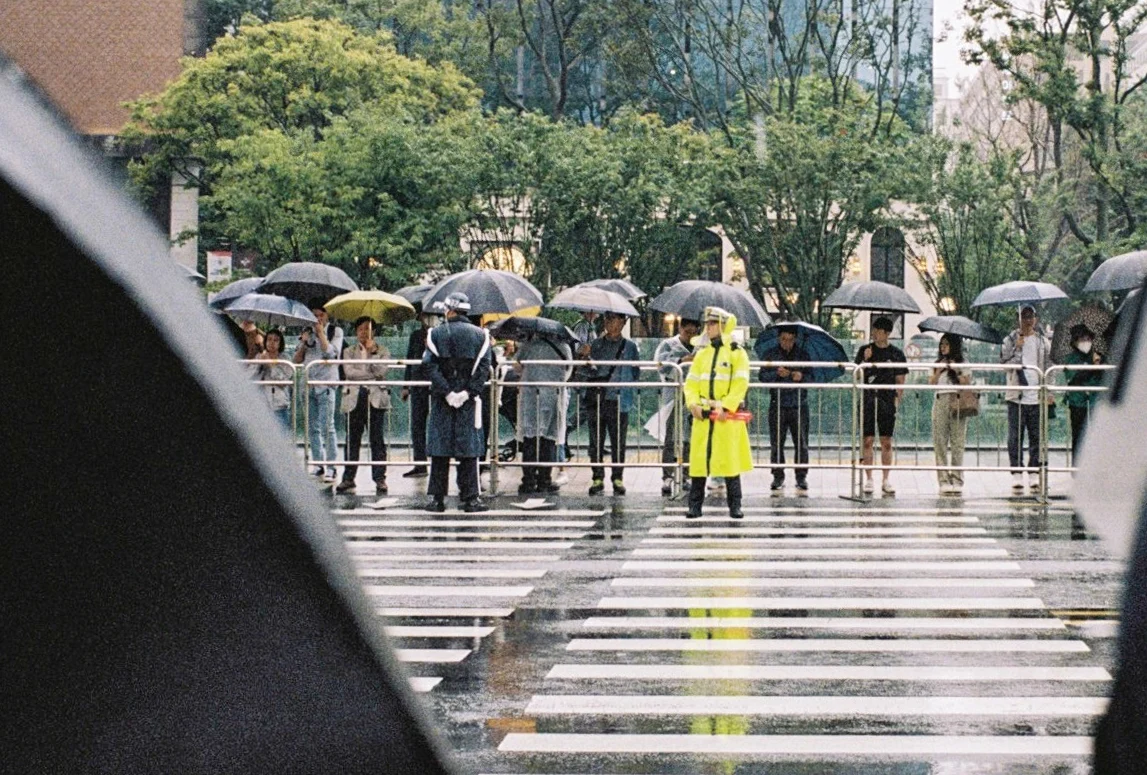
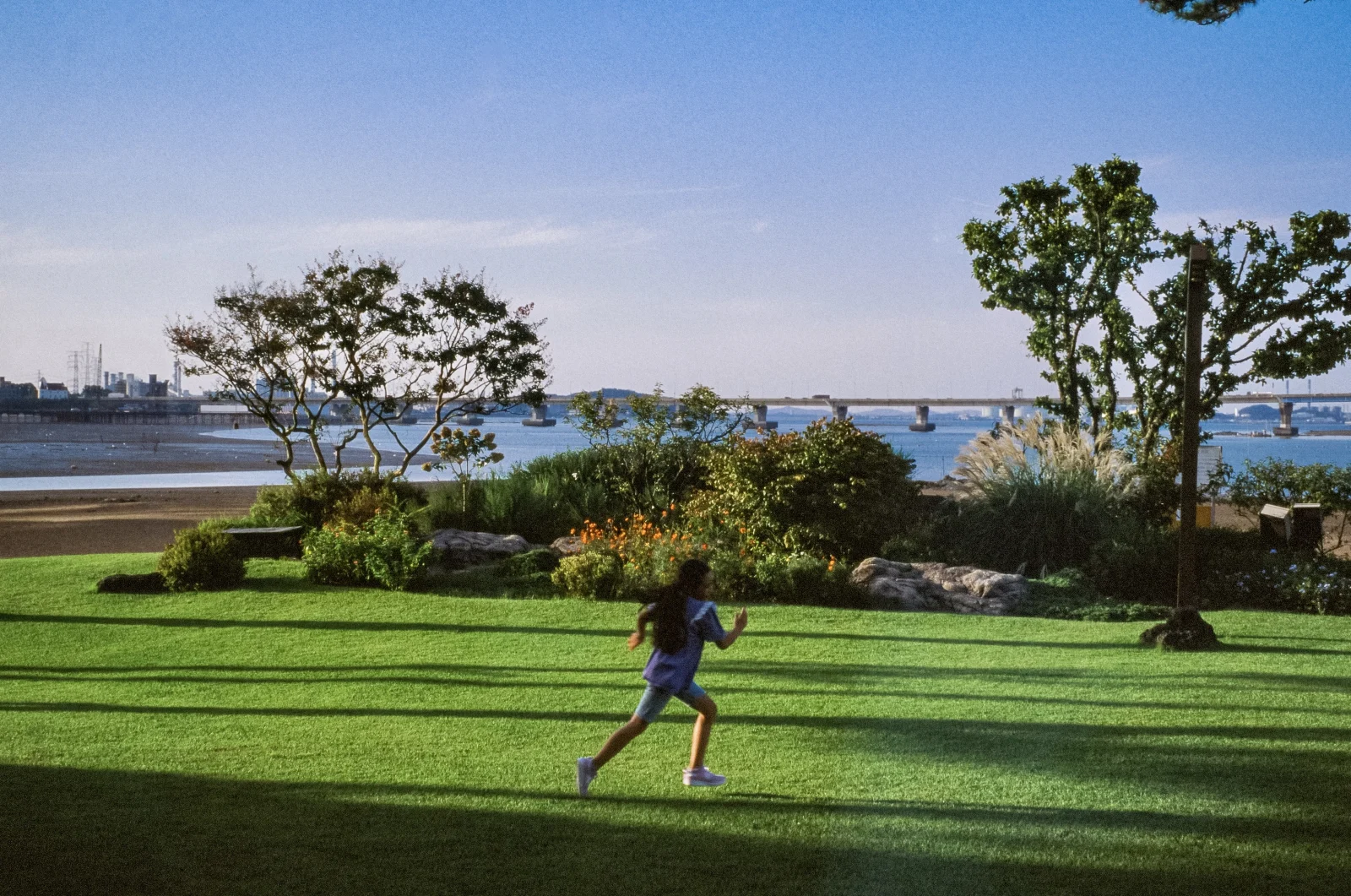
35-mm-Farbnegativ, entwickelt mit dem Standardziel — eine Straße mit Fujicolor-Schild Dasselbe 35-mm-Farbnegativ, entwickelt im Look des Noritsu HS-1800 Dasselbe 35-mm-Farbnegativ, entwickelt im Look des Fujifilm Frontier SP-3000 Dasselbe 35-mm-Farbnegativ, entwickelt im Look des Pakon F-135 Plus Dasselbe 35-mm-Farbnegativ, entwickelt im Look des Kodak Professional HR 500 Plus 35-mm-Farbnegativ, entwickelt mit dem Standardziel — eine Straße mit Fujicolor-Schild Dasselbe 35-mm-Farbnegativ, entwickelt im Look des Noritsu HS-1800 Dasselbe 35-mm-Farbnegativ, entwickelt im Look des Fujifilm Frontier SP-3000 Dasselbe 35-mm-Farbnegativ, entwickelt im Look des Pakon F-135 Plus Dasselbe 35-mm-Farbnegativ, entwickelt im Look des Kodak Professional HR 500 Plus MAIN Auto-Korrektur

Standard development

FILM BASE Automatische / manuelle Messung

Die Filmbasis wird ohne weitere Eingabe automatisch gemessen und das Negativ in ein Positiv umgewandelt. Für die manuelle Anpassung wählen Sie mit der Pipette einen unbelichteten Bereich oder geben die RGB-Werte direkt ein.

MAIN · PRINT · HS · SP · F135 · HR · EXPIRED

MAINAllgemeine Entwicklung
PRINTAusgabe mit Drucker-ICC-Profil
HSNoritsu HS-1800
SPFujifilm Frontier SP-3000
F135Pakon F-135 Plus
HRKodak Professional HR 500 Plus
EXPIREDRettung alten Films
PROFILES15 mitgelieferte Scannerprofile · realOnly

Standardmäßig arbeitet MAIN mit manuellen Korrekturen. Automatischer Tonwert, automatischer Weißabgleich, automatische Tonwertspreizung und automatische Farbe werden nur auf ausdrücklichen Aufruf angewendet.

Für die Ausgabe stehen sRGB, Display P3, Adobe RGB und eigene RGB-ICC-Profile zur Verfügung.

HS, SP, F135 und HR orientieren sich als Entwicklungsziele an bekannten Filmscannern, die lange in professionellen Labor-Workflows eingesetzt wurden.

Die Modellnamen kennzeichnen ausschließlich Entwicklungsziele. Sie bedeuten weder eine Implementierung der Hersteller-Software oder interner Algorithmen noch einen Kompatibilitätsmodus, eine Verbindung oder Empfehlung.

Fehlerretusche

GrainMend

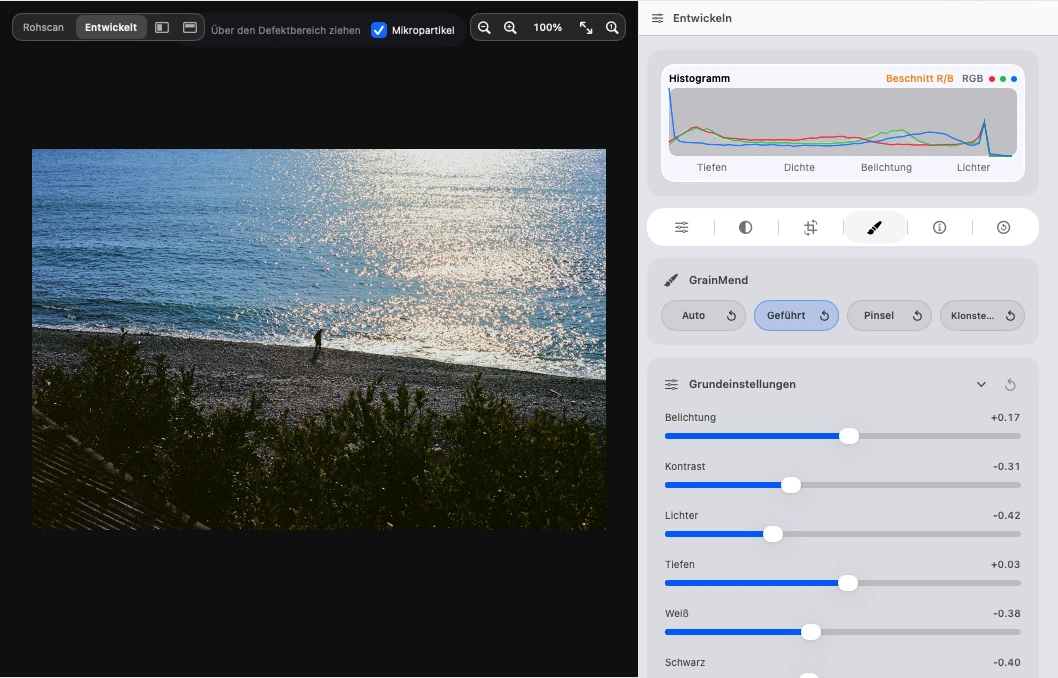
GrainMend RGB ist ein eigenständig entwickeltes Softwareverfahren, das Staub, Pinholes, Kratzer und Emulsionsschäden ohne Infrarotkanal erkennt und retuschiert.

Mehr erfahren

GrainMend RGB

GrainMend RGB-Fehlerretusche

Geführt, Pinsel und Automatisch laufen vollständig lokal auf dem Mac. Die Dauer hängt von Bildgröße, Auswahl und Mac ab.

Nach GrainMend — derselbe Scan, Staub und Kratzer repariert Vor GrainMend — ein Filmscan mit Staub und Kratzern
Before After

negaflow weist Sie darauf hin, wenn Fehlerkennungen wahrscheinlich werden.

Automatisch

Sucht und repariert Fehler im gesamten Foto.

Geführt

Sucht Fehler in einem vorgegebenen Bereich.

Pinsel

Markiert die zu reparierende Stelle direkt.

Kopierstempel

Kopiert Pixel von einer gewählten Quelle an eine andere Stelle.

Direkte Erkennung im RGB-Bild

GrainMend RGB findet Fehlerkandidaten ohne Infrarotkanal. Komplexe Muster können Fehlmeldungen erzeugen; Maske und Ergebnis bleiben deshalb prüfbar.

Selbst prüfen und korrigieren

Prüfen Sie Erkennungsmaske und Ergebnis selbst und korrigieren Sie betroffene Bereiche bei Bedarf direkt.

Zerstörungsfreie Ebenen

Bei jeder GrainMend RGB-Ebene lassen sich Stärke und Maske prüfen; sie kann einzeln deaktiviert oder gelöscht werden.

Hinweis auf mögliche Fehlerkennungen

Wenn falsch erkannte Bereiche wahrscheinlich sind, weist GrainMend darauf hin.

GrainMend IR

GrainMend IR ist eine ergänzende Option, wenn das Scanner-Plug-in einen Infrarotkanal bereitstellt. Das IR-Ergebnis wird in dieselbe Bearbeitungshistorie wie GrainMend RGB übernommen.

GrainMend RGB ist ein eigenständig entwickeltes Softwareverfahren und unterscheidet sich von hardwarebasierter Infrarotreinigung. GrainMend IR verwendet den Infrarotkanal des Scanners, ist aber keine Implementierung und kein Kompatibilitätsmodus für Digital ICE, iSRD oder SRDx.

Abzug und Export

Abzugslayouts und Export

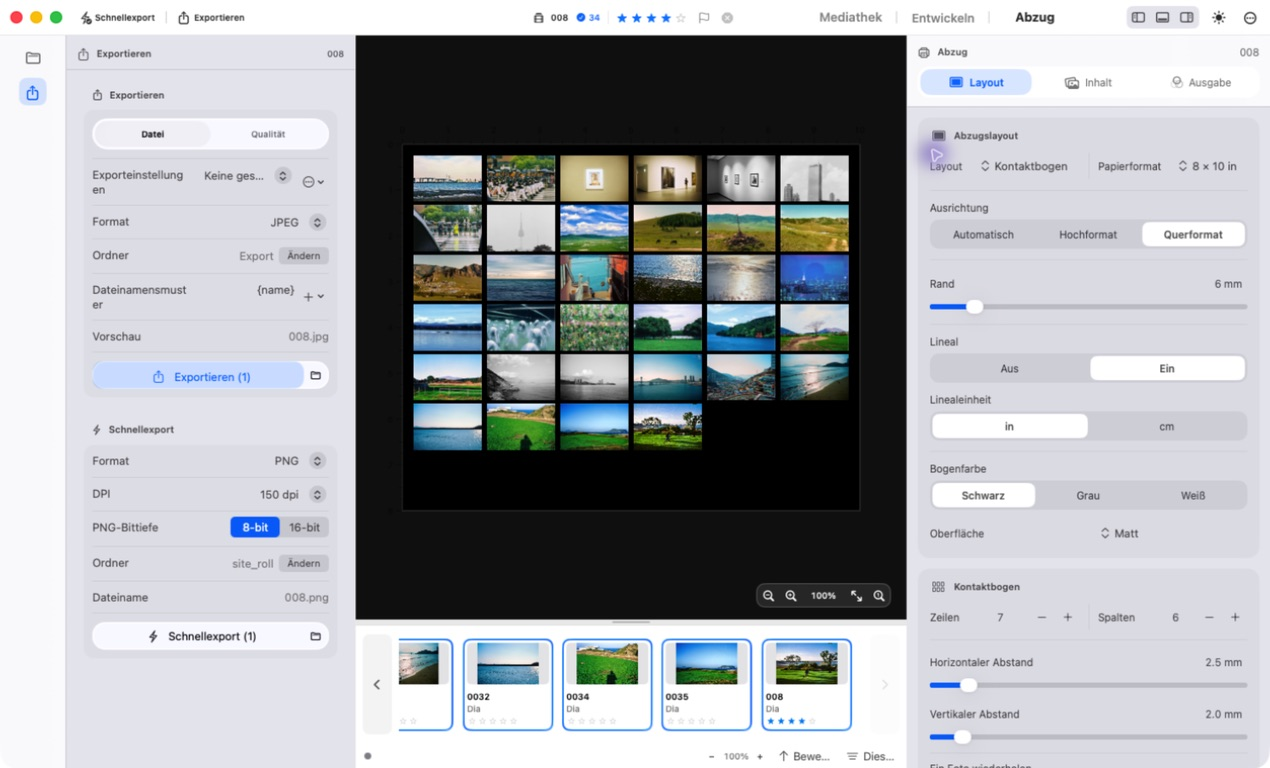
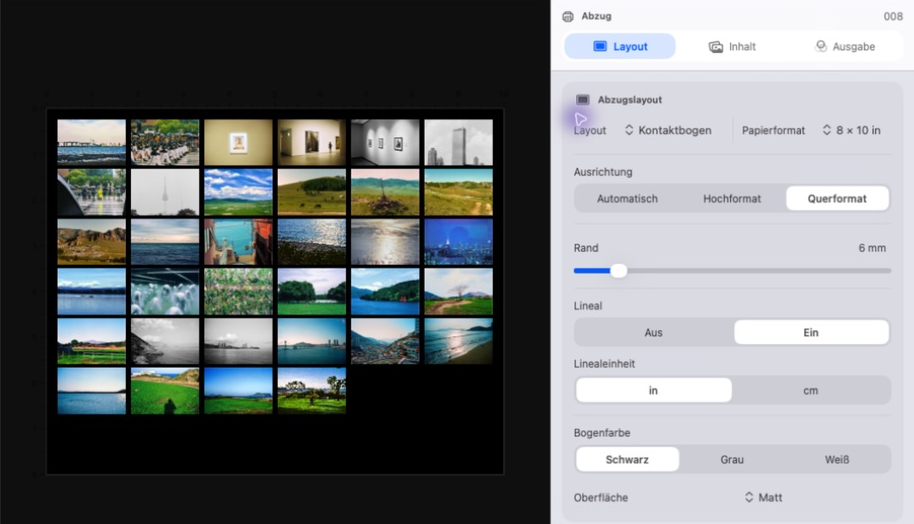
Was früher in der Dunkelkammer auf dem Papier passierte, passiert hier am Bildschirm. Papier, Rand und Layout einstellen — genau so kommt die Abzugsdatei heraus.

Mehr erfahren

Kontaktbogen im Druckbereich von negaflow — ein ganzer Film auf einem Blatt Einzelbild-Layout im Druckbereich von negaflow, mit Rand Cyanotypie-Layout im Druckbereich von negaflow, blauer Druck Trockenplatten-Layout im Druckbereich von negaflow Silbergelatine-Layout im Druckbereich von negaflow, in Schwarzweiß

Starts as a black sheet, 6 columns × 7 rows, 2 mm gaps.

Cyanotypie, Glasplatte und Gelatinesilber sind auf den Look hin gemacht. An echter Chemie, echten Platten oder echtem Papier gemessen sind sie nicht.

Drucker-ICC-Profilabstimmung

Unterstützt sRGB, Display P3, Adobe RGB und benutzerdefinierte Drucker-ICC-Profile.

Zerstörungsfreie Abzugslayouts

Ränder stellen Sie ein wie in der Dunkelkammer, und die Seite wird als hochauflösendes 16-Bit-TIFF gerendert.

Farbverarbeitung

Linearer 32-Bit-Fließkomma-Arbeitsfarbraum

Invertierung und Tonwerte werden vor der Gamma-Kodierung im linearen 32-Bit-Float-Raum berechnet, was Clipping und Tonwertverluste minimiert.

Dmin-Dichte-Invertierung

Dichte D = log₁₀(Dmin/T) wird aus linearer Transmission und Messungen der unbelichteten Basis berechnet.

Stretched-Exponential-Kurve

Verwendet eine dedizierte Druckreaktionskurve mit exakter Umkehrfunktion aus vier Referenzpunkten.

Entkoppelte Verarbeitung

Emulsionseigenschaften, Scan-Lichtquelle und Scanner-Target-Looks werden in getrennten Stufen ausgewertet.

Ausgabe-Farbraumverwaltung

Konvertiert bei Anzeige und Export präzise nach sRGB, Display P3, Adobe RGB oder benutzerdefinierte Drucker-ICC-Profile.

48-Bit-RGB-Präzision (16-Bit pro Kanal)

Unterstützt volle 48-Bit-RGB-Eingabe und -Ausgabe (16-Bit R/G/B, 281 Billionen Farben) und hält Tonwertabriss und Banding auch bei kräftigen Anpassungen gering.

Verlustfreie Archivqualität

Kombiniert 48-Bit-I/O mit linearer 32-Bit-Float-Verarbeitung und lässt Spielraum für Archivierung und großformatigen Druck.

Erfassungs-Workflow

Zwei analoge Importpfade

Digitalkamera

Importiert RAW/TIFF-Dateien. Entkoppelt die Farbtemperatur der Hintergrundbeleuchtung von der Basis für gleichmäßige Invertierung.

Scanner

Bindet SANE-Scanner über das externe Plug-in negaflow-scanner-sane ein. 16-Bit-TIFF wird nur importiert, wenn Gerät und Backend es unterstützen und das Plug-in das Ergebnis bestätigt.

Filmprofile

Ein Datensatz aus selbst aufgenommenem Film

Mehr erfahren

928 Bildbeobachtungen
15 Mitgelieferte Scannerprofile

Mitgeliefert werden 15 Scannerprofile aus Filmmaterial, das ich selbst aufgenommen habe. Die Profile enthalten insgesamt 928 Bildbeobachtungen und sind derzeit alle als realOnly gekennzeichnet.

realOnly bedeutet, dass das Profil auf echten Scans basiert und laufend weiterentwickelt und verbessert wird. Künftig kommen weitere Scans aus einem breiteren Spektrum an Filmen und Geräten hinzu, um Umfang und Reife der Profile weiter auszubauen.

Ein Profil wird nie allein anhand des Scanner-Namens angewendet, sondern ausdrücklich vom Benutzer gewählt. Für Dateien und Liste werden SHA-256-Prüfsummen bereitgestellt.

928 ist die Summe der Beobachtungen aller Profile, nicht die Zahl verschiedener Fotos. Derselbe Film kann für mehrere Geräte gezählt sein. Die Scans wurden direkt geprüft, Dateien mit Fehlerkennungen ausgeschlossen und die Profile aus diesen Messwerten erstellt.

Vergleich

Eine freie Open-Source-App zur Filminvertierung für macOS

negaflow ist eine eigenständige macOS-App für Filminvertierung, Entwicklung, Fehlerretusche, Druck und Export. Die Tabelle beschreibt den aktuellen Stand von negaflow. Funktionen, Preise und Dateiverhalten von Negative Lab Pro, FilmLab, Negbase, SilverFast, VueScan und anderen Produkten ändern sich je nach Version.

Mehr erfahren

Funktion negaflow Andere Filmwerkzeuge · aktuelle Produktdokumentation prüfen
Preis und Lizenz Kostenlos, Apache-2.0 Open Source. Kein Abo, keine Testbeschränkung, Quelltext lesbar Kostenlos, Einmalkauf oder Abo je nach Produkt
Art der Ausführung Eigenständige macOS-App: Import, Entwicklung, Reparatur, Druck und Export an einem Ort Plug-in, eigenständige App oder Scanner-Anwendung je nach Produkt
Filmbasis-Messung (Orangenmaske) Räumliche Analyse (FilmBaseEstimator), Pipette, direkte RGB-Eingabe Der Umgang mit der Filmbasis unterscheidet sich; aktuelle Produktdokumentation prüfen
Kratzer- und Staubretusche (GrainMend) RGB-Retusche mit prüfbarer Maske; optionaler IR-Pfad, wenn das Plug-in ihn anbietet RGB-Retusche und Hardware-IR sind verschiedene Methoden; Unterstützung variiert
Originaldatei- & Metadatenintegrität Zerstörungsfrei, BagIt-Archivspezifikation, SHA-256-Validierung Umgang mit Originalen und Sidecars variiert und sollte vorab geprüft werden
Filmrollen-EXIF-Metadaten Automatischer zusammengesetzter EXIF-Export für Kamera, Objektiv, Film, Belichtung Metadatenfelder und Exportverhalten unterscheiden sich je nach Produkt
Nativ beschleunigt unter macOS Metal & Core Image 32-Bit-Fließkomma-Pipeline Verarbeitung und Hardwarebeschleunigung variieren nach Plattform und Produkt

Anleitung

Film mit einer Digitalkamera abfotografieren

Mit passendem Objektiv, sauberer Ausrichtung und plan liegendem Film kann das Abfotografieren schnell und detailreich sein. Hier folgt der praktische Weg vom Aufbau bis zu den Rohdateien.

Mehr erfahren

Der Aufbau

Verwenden Sie eine Rohdatenkamera, ein Makroobjektiv für den benötigten Abbildungsmaßstab, Filmhalter, Leuchtplatte und Reprostativ oder Stativ. Zwischenringe und Balgen können funktionieren; prüfen Sie Eckschärfe und Bildfeldebnung beim tatsächlich genutzten Maßstab.

Das Licht

Verwenden Sie eine gleichmäßige, diffuse Lichtquelle. CRI 95 oder höher und 5000–5500 K sind übliche Ausgangswerte, aber keine Garantie für Farbgenauigkeit. Prüfen Sie vorab Flimmern und Streifen und passen Sie bei Bedarf die Verschlusszeit an.

Die Ausrichtung

Die Sensorebene muss parallel zum Film stehen, sonst sitzt nur ein Teil der Aufnahme in der Schärfe. Zuverlässig ist die Spiegelmethode: einen kleinen Spiegel auf die Leuchtplatte legen und die Kamera so ausrichten, dass die Spiegelung des Objektivs im Livebild genau mittig steht. Eine Wasserwaage sagt erst dann etwas aus, wenn die Stativsäule wirklich senkrecht steht.

Planlage

Gewellter Film bringt die Ränder aus der Schärfeebene. Beginnen Sie mit einem Filmhalter. Falls Glas nötig ist, prüfen Sie mit dem echten Film auf Reflexe und Newtonringe.

Aufnahmeeinstellungen

Beginnen Sie bei Basis-ISO und ermitteln Sie die schärfste Blende des Objektivs im Test; f/5,6–f/8 ist ein üblicher Startbereich. Fokussieren Sie manuell im vergrößerten Livebild, nutzen Sie Auslöser oder Timer, fotografieren Sie roh und vermeiden Sie Clipping in den Lichtern.

Das Entwickeln

Öffnen Sie die Rohdateien in negaflow, dann wird die Filmbasis selbst gefunden: zusammenhängende Bereiche der Helligkeitsverteilung werden gruppiert, Perforation, Halter und blankes Durchlicht fallen heraus. Passt das Ergebnis nicht, nehmen Sie unbelichteten Film mit der Pipette auf oder tippen die RGB-Werte ein.

Anleitung

Wie man ein Filmnegativ umkehrt

Dass die Farbe matschig wird, wenn man eine Kurve umdreht, hat einen Grund. Drei Dinge müssen getrennt passieren: die Orangemaske herausdividieren, in linearem Licht umkehren, eine Printkurve darüberlegen.

Mehr erfahren

1. Die Filmbasis (Dmin) messen

Die Orangemaske ist ein Filter über der ganzen Aufnahme. Messen Sie sie auf unbelichtetem Film statt im Bild, sonst landet die Farbe dieser Aufnahme in der Maske. negaflow findet sie, indem zusammenhängende Bereiche der Helligkeitsverteilung gruppiert werden; Pipette und direkte RGB-Eingabe bleiben daneben.

2. Dividieren, nicht subtrahieren

Die Maske ist eine Transmission, sie geht in linearem Licht durch Division heraus. D = log₁₀(Dmin/T). Zieht man sie stattdessen von einem gammakodierten 8-Bit-Bild ab, laufen die Kanäle auseinander — das ist der bekannte Farbverzug.

3. In Linear umkehren

Nach dem Gamma umgekehrt, laufen zuerst die Schatten zu. negaflow erledigt Umkehr und Tonwertarbeit in 32-Bit-Gleitkomma linear und gibt erst danach an den Ausgabefarbraum ab.

4. Printkurve

Ein Negativ hat kein eigenes Schwarz und kein eigenes Weiß, das hat das Fotopapier festgelegt. Erst eine auf Schwarz, 18 % Grau und Weiß verankerte Kurve lässt das Ergebnis als Fotografie lesen.

5. Den Film zusammenhalten

Ein Basiswert gilt für einen Film unter einem Licht. Pro Aufnahme neu gesetzt, wandert der Tonwert über den Film. Übernehmen Sie einen Wert für alle und korrigieren Sie nur die Belichtung einzeln.

6. Look wählen, dann exportieren

Entwicklungsziele sind wählbare Looks, keine Kopien der Software oder Ausgabe eines Laborscanners. Für weitere Bearbeitung wählen Sie 16-Bit-TIFF; für eine fertige Datei JPEG mit den Rollendaten im EXIF.

Pro-Pipeline & Produktivität

Entwickelt für Labor-Workflows

Stapel-Kopieren & Einfüge-Umfang

Kopieren Sie nur die gewählten Entwicklungseinstellungen und justieren Sie einzelne Werte per Tastatur.

Eigene Pipelines für Negativ, Dia & S/W

Farbnegativ, Dia, Schwarzweißnegativ und Schwarzweißpositiv verwenden jeweils einen zum Filmtyp passenden Pfad.

Filmbasis und Lichtquelle getrennt

Filmbasismessung und gewähltes Lichtquellenprofil werden getrennt gespeichert. Statt Automatik sind Pipette oder direkte RGB-Werte möglich.

Anpassungen für eine ganze Rolle

Kopieren Sie ausgewählte Einstellungen von einer Aufnahme auf weitere Bilder der Rolle und passen Sie einzelne Bilder danach separat an.

Erweiterte Präzisions- & Bibliothekswerkzeuge

Entwickelt für vollständige Kontrolle

Offline-Medien-Miniaturen & Vorschau

Prüfen Sie Vorschau-Renderings sofort, selbst wenn externe Laufwerke oder NAS getrennt sind.

Bibliothekssuche und Filter

Durchsuchen Sie Dateinamen, Ordner, Rollen, Film, Kamera, Objektiv, Stichwörter und Daten und filtern Sie nach Bewertung und Arbeitsstatus.

IT8-Messberichte

Erfasst RGB, Lab und DeltaE00 aus einem festgelegten IT8.7/1-Bild und der Referenzdatei. Reale Scannergenauigkeit erfordert weiterhin Messungen dieses Geräts mit dem passenden physischen Target.

Klarheit und Textur

Regeln Sie Klarheit, Schärfung, Rauschminderung und Filmkorn getrennt.

Schwarzweiß-Tonung

Regeln Sie Schattenfarbton, Lichterfarbton und Stärke für Sepia- und Selentonung.

Scannersteuerung nach gemeldeten Fähigkeiten

Quelle, Auflösung, bit depth, Scanbereich, Belichtung und IR erscheinen nur, wenn das Plug-in sie meldet.

Benutzerdefinierte Export-Vorlagen & Presets

Konfigurieren Sie Export-Presets und dynamische Dateinamensregeln wie {film}_{date}_{roll}_{num}.

Native macOS-Design-Synchronisation

Folgt dem Hell-/Dunkelmodus von macOS und hält die nativen Barrierefreiheitsstandards ein.

Die Arbeitsoberfläche

Workflow

01

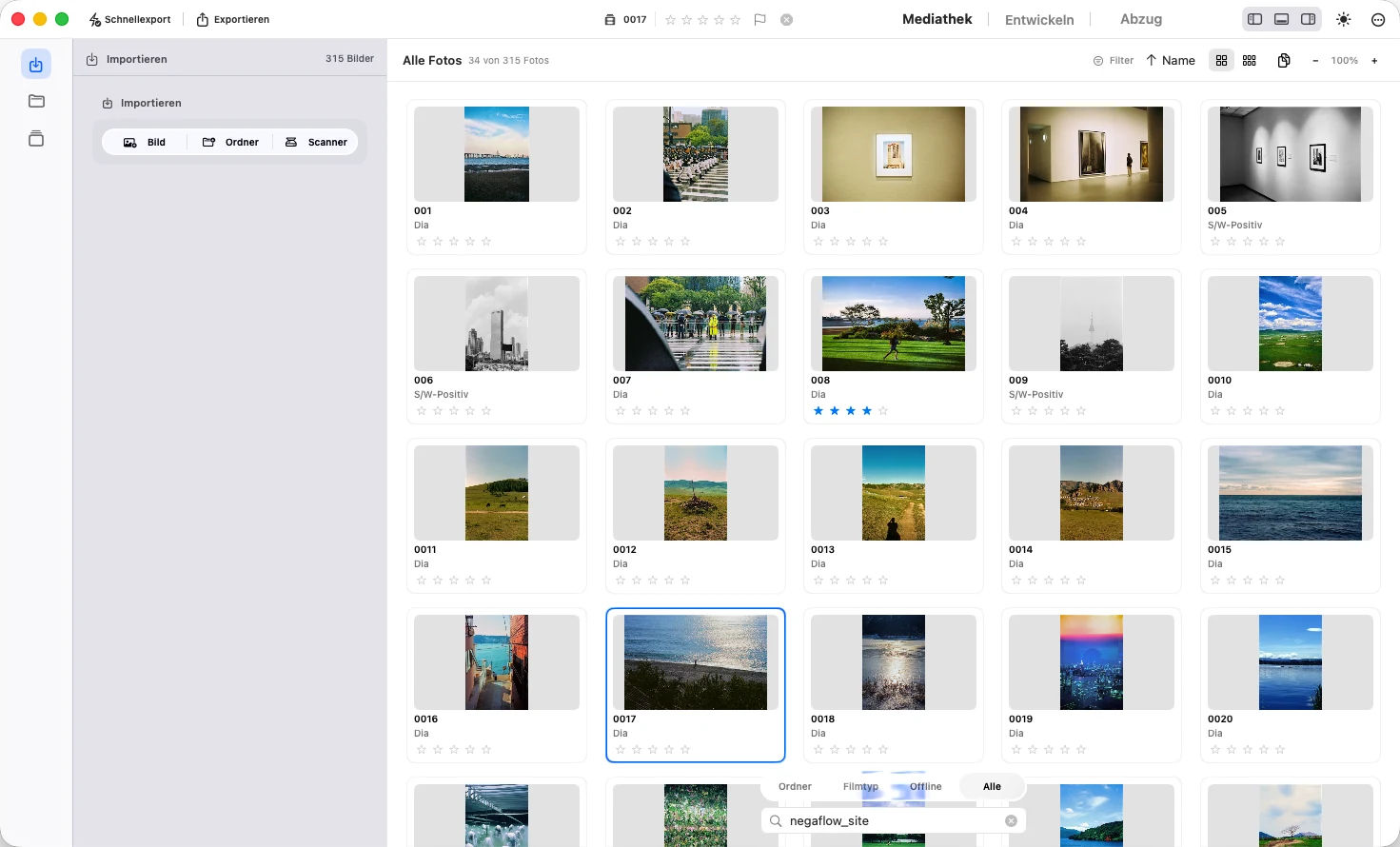
Bibliothek

Filme, Ordner, Sammlungen, Bewertungen, Stapel und virtuelle Kopien.

SANE-Scanner verwenden das separate GPL-Projekt negaflow-scanner-sane. Scanergebnisse lassen sich bequem in der Bibliothek prüfen. GitHub ↗
Library

02

Entwicklung

Die Entwicklungs-Engine heißt Chroma Engine, die Staub- und Kratzerretusche GrainMend. Der gesamte Prozess wurde eigenständig entwickelt und enthält 15 Scannerprofile aus selbst aufgenommenem Filmmaterial.

Develop

03

Druck

JPEG- und 16-Bit-TIFF-Export, ICC-Profile und Drucklayouts.

Print

04

Einstellungen

Kurzbefehle, Ordnerpfade, Vorgaben und Korrekturen lassen sich vollständig anpassen.

Settings
  • Messung der Filmbasis und Invertierung von Farb- oder Schwarzweißfilm
  • Belichtung, Kontrast, Kurven, HSL, Farbkorrektur und Schwarzweiß-Tonung
  • Schärfung, Rauschminderung, Korn, Vignette und Halation
  • Filme, Ordner, Sammlungen, Bewertungen, Stapel und virtuelle Kopien
  • Zoom, Zuschnitt, Drehung, Vergleich, Histogramm und Clipping-Anzeige
  • JPEG- und 16-Bit-TIFF-Export, ICC-Profile und Drucklayouts

Grundlegender Ablauf

  1. Bilddateien importieren oder mit einem installierten Plug-in scannen.
  2. Entwicklungsprozess und Ziel wählen.
  3. Farbe und Ton in Chroma Engine einstellen.
  4. GrainMend auf die Fotos anwenden, die es benötigen.
  5. Ergebnis mit Vergleich und Histogramm prüfen, dann drucken oder exportieren.
  6. Die App ist auf einfache Bedienung ausgelegt. Kurzbefehle, Ordnerpfade, Vorgaben und Korrekturen lassen sich vollständig anpassen.

Scanner-Plug-in

negaflow-scanner-sane

negaflow-scanner-sane ist das Plug-in für Scanner importieren in negaflow.

Scanner-Unterstützung

Unterstützte Scanner

Bekannte SANE-1.4-Ziele und die von negaflow-scanner-sane verwendeten Pfade.

Unterstützte Scanner
Scannerfamilie SANE-Backend SANE-1.4-Status Plug-in-Pfad
Plustek OpticFilm 7200, 7200 v2, 7200i, 7300, 7400 v2, 7500i, 7600i genesys Complete Dedizierter Filmscanner
Plustek OpticFilm 7400 v1 genesys Als Complete gelistet, modellspezifische Korrekturen kamen jedoch erst nach SANE 1.4.0 Capability-gesteuerter Pfad; Hardwareergebnis mit stock 1.4.0 nicht verifiziert
Plustek OpticFilm 8100, USB 07b3:130c genesys Complete Dedizierter Filmscanner
Plustek OpticFilm 8100, USB 07b3:1824 Keins Unsupported Wird nicht als verwendbar behandelt
Plustek OpticFilm 8200i, USB 07b3:130d genesys Complete Dedizierter Filmscanner
Plustek OpticFilm 8200i, USB 07b3:1825 (GL128) Keins Unsupported Wird nicht als verwendbar behandelt
Plustek OpticFilm 120, 120 Pro, 135, 135i, 9000i Ai Keins Unsupported Wird nicht als verwendbar behandelt
Epson Perfection V700/V750 (GT-X900), V800/V850 (GT-X980) epson2 Good Durchlichteinheit und positionierter Flachbettbereich, wenn gemeldet
Nikon Coolscan LS-2000, LS-40 ED, LS-50 ED, LS-4000 ED, LS-8000 ED coolscan3 Je nach Modell Complete bis Minimal Dedizierter Filmscanner
Nikon Coolscan LS-5000 ED coolscan3 In SANE 1.4 ungetestet; könnte wie der LS-50 funktionieren Dedizierter Filmscanner
Nikon Coolscan LS-20, LS-30, LS-1000 coolscan Je nach Modell Nur SCSI
Nikon Coolscan LS-9000 ED Keins Unsupported Wird nicht als verwendbar behandelt
Reflecta ProScan/CrystalScan/DigitDia and PIE PowerSlide pieusb; alte SCSI-Modelle mit pie Je nach Modell und Modellnummer Nur gemeldete Optionen
Pacific Image PrimeFilm XA, XAs, XA Plus Keins Unsupported Wird nicht als verwendbar behandelt
Weitere Flachbett- und Filmscanner für Durchlicht Unterschiedlich Je nach Modell Fähigkeitsgesteuert, kein Rückgriff auf den Modellnamen

Diese Tabelle garantiert nicht, dass jedes Gerät mit demselben Produktnamen funktioniert. Prüfen Sie die aktuelle SANE-Geräteliste und danach das angeschlossene Gerät mit scanimage -L und scanimage -A.

Analogfotografie wächst wieder, doch der Prozess dahinter stagniert.Ohne optische Vergrößerung muss Film erst digitalisiert werden, bevor er sichtbar wird.Gleichzeitig verschwinden Labore und Entwicklungsdienste, während die Unterstützung durch Hersteller und Produkte abnimmt.

Dieses Projekt entstand aus den Schwierigkeiten verschiedener Erfahrungen und dem Wunsch nach neuen Funktionen.Mit dem Wissen aus Kleinbild und Mittelformat habe ich den gesamten Prozess selbst entwickelt.Anfangs war es ein kleines Projekt nur für mich, inzwischen ist negaflow mehr geworden.

Entscheidend ist, dass es gut funktioniert, angenehm und schnell zu bedienen ist und zuverlässig ein richtiges Ergebnis liefert.Das eigenständig entwickelte, native negaflow verbindet Labor- und persönliche Workflows unter macOS.

Zum Sommer des 200. Jahrestags der ersten von Niépce aufgenommenen Fotografie.

Release-Hinweise

Highlights der Version 1.0.5

v1.0.5
  • JPEG ab 95 % Qualität ohne Chroma-Unterabtastung exportiert, neuer Standard 100 %
  • PNG-Bittiefe wählbar mit 8 oder 16 Bit pro Kanal, Export standardmäßig 16 Bit
  • Schnellexport mit eigenen Reglern für JPEG-Qualität und PNG-Bittiefe, nicht mehr fest auf 95 %
  • Filmlook für digitale Quellen mit Streuung, Halation und virtueller Entwicklung im linearen Licht

Download

Die aktuelle Version finden Sie unter GitHub Releases. Für die meisten Macs ist das Universal-PKG vorgesehen; es installiert negaflow.app direkt in /Applications. DMG und ZIP für die manuelle Installation stehen auf derselben Seite bereit.

negaflow-1.0.5-1-macOS-universal.pkg Apple Silicon und Intel
negaflow-1.0.5-1-macOS-arm64.pkg Nur Apple Silicon

Für einen physischen Scanner ist ein separates Scanner-Plug-in erforderlich.

FAQ

Häufig gestellte Fragen (FAQ)

Wie öffne ich die App, wenn macOS eine Entwickler-Warnung anzeigt?

Aktuelle GitHub-Release-Dateien sind ad-hoc signiert. Wenn macOS den ersten Start blockiert, öffnen Sie Systemeinstellungen → Datenschutz & Sicherheit und wählen Sie Dennoch öffnen.

Kann ich einen physischen Scanner (z. B. Epson) direkt anschließen?

Für physische Scanner ist das separate Open-Source-Plug-in negaflow-scanner-sane erforderlich. Ohne Plug-in können abfotografierte Dateien oder vorhandene Scans (TIFF, JPEG, RAW) sofort entwickelt werden.

Unterstützt negaflow Kamera-RAW-Dateien und 16-Bit-TIFF?

Ja, es unterstützt alle von macOS Image I/O unterstützten Kamera-RAW-Formate sowie 8-Bit/16-Bit-TIFF-, JPEG- und PNG-Dateien.

Werden Original-Bilddateien bei der Bearbeitung verändert?

Nein. negaflow arbeitet zerstörungsfrei (non-destructive). Originaldateien und Sidecars werden niemals verändert; alle Korrekturen werden in einem unabhängigen SQLite-Katalog gespeichert.

Unterstützt negaflow sowohl Apple Silicon als auch Intel Macs?

Ja, negaflow wird als Universal PKG für Apple Silicon (M1/M2/M3/M4) und Intel Macs bereitgestellt und erfordert macOS 14.0 oder neuer.

Kann ich negaflow zusammen mit Photoshop oder Lightroom verwenden?

Ja. Sie können 16-Bit-TIFF- oder JPEG-Dateien mit EXIF-Metadaten exportieren und nahtlos an Lightroom, Photoshop oder Capture One übergeben.

Benötige ich das Scanner-Plug-in für Digitalkamera-Scans?

Nein. Das Plug-in wird nur zur Steuerung physischer Scanner benötigt. Kamera-Scans (RAW/TIFF) können sofort entwickelt werden.

Ist negaflow ein Abonnement oder Open-Source-Software?

negaflow ist Open-Source-Software unter der Apache License 2.0 und kann ohne monatliche Gebühren frei genutzt werden. Es ist kostenlos. Umsonst. Keine Bezahlschranke, keine Testphase. Quelltext lesen, ändern und weitergeben ist erlaubt, solange Lizenz und Hinweise erhalten bleiben und Änderungen benannt werden. Der Name ist eine andere Sache — Apache 2.0 gewährt keine Markenrechte.

Wie verarbeitet negaflow große Bibliotheken mit hunderten Aufnahmen?

Der Katalog nutzt SQLite im WAL-Modus und verkleinert Bild-Caches bei Speicherdruck. Die tatsächliche Geschwindigkeit hängt von Bibliotheksgröße, Speicher und Mac ab.

Kann ich eigene Presets speichern oder Einstellungen auf ganze Rollen übertragen?

Ja. Sie können eigene Presets speichern oder selektiv Korrekturen auf ganze 36er-Rollen übertragen.