Icône de l'application negaflow

negaflow

Prise de vue ou numérisation, développement et tirage,
réunis dans un même flux argentique.

macOS 14.0 ou version ultérieure · Apple Silicon et Intel · Apache-2.0

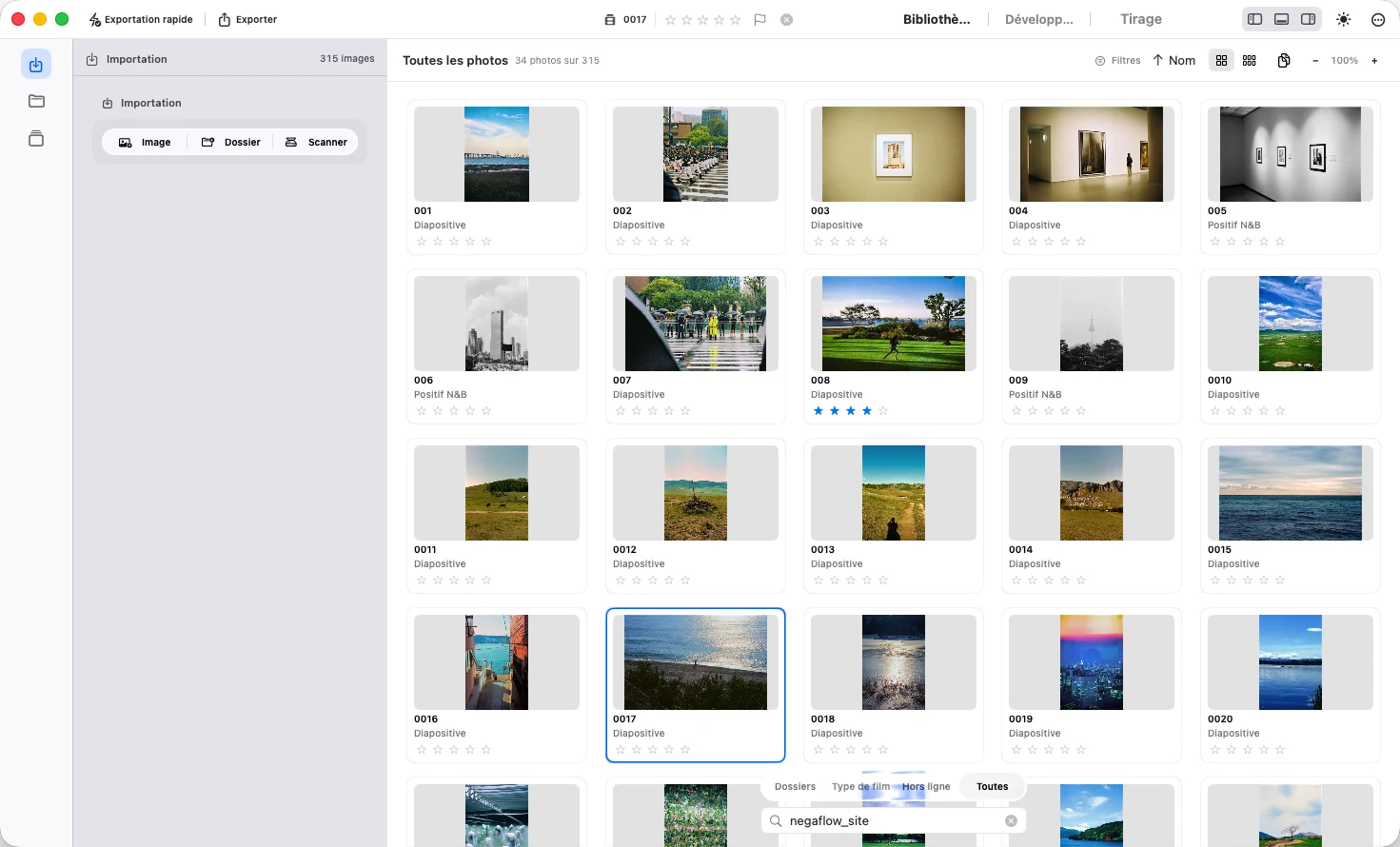
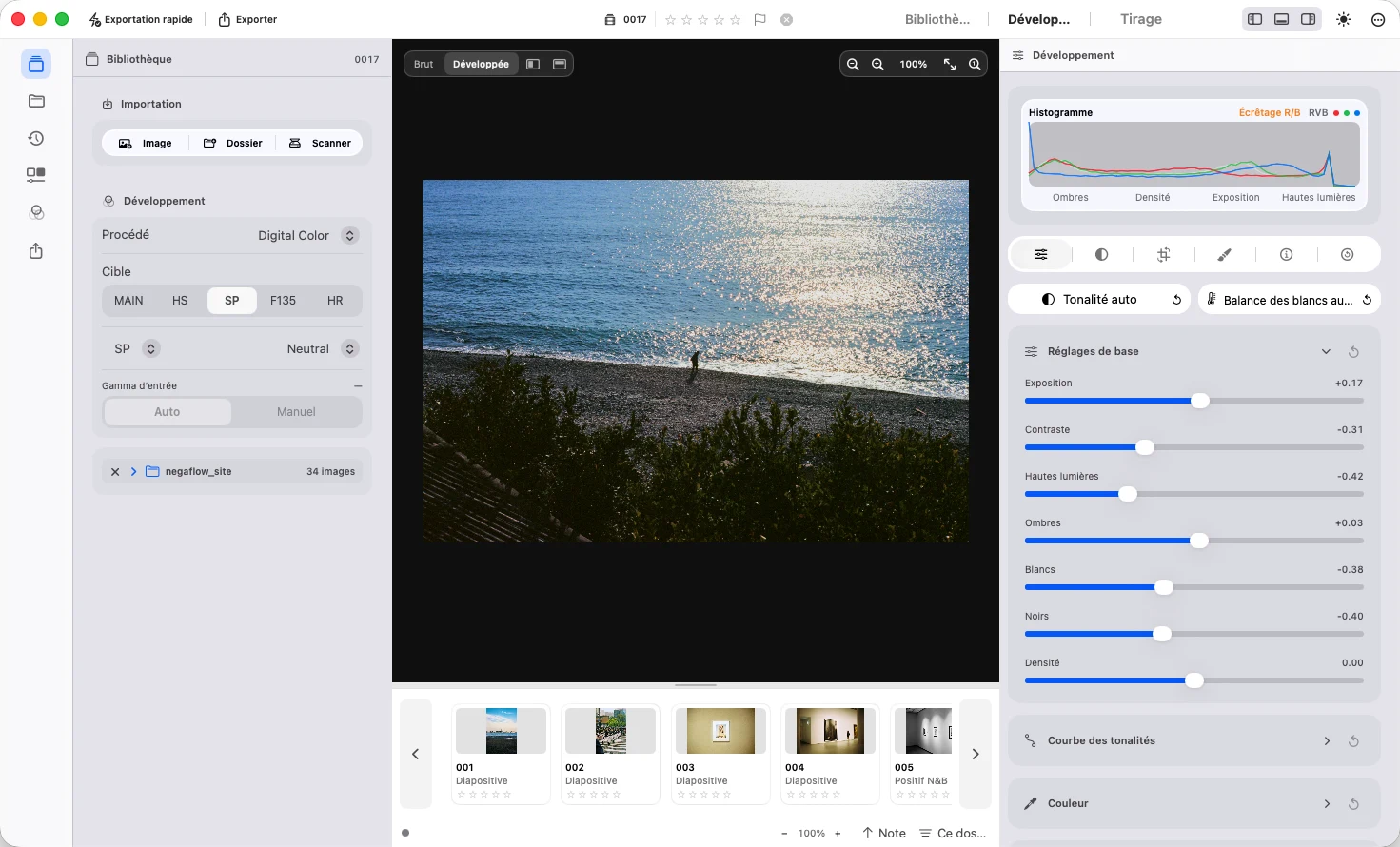
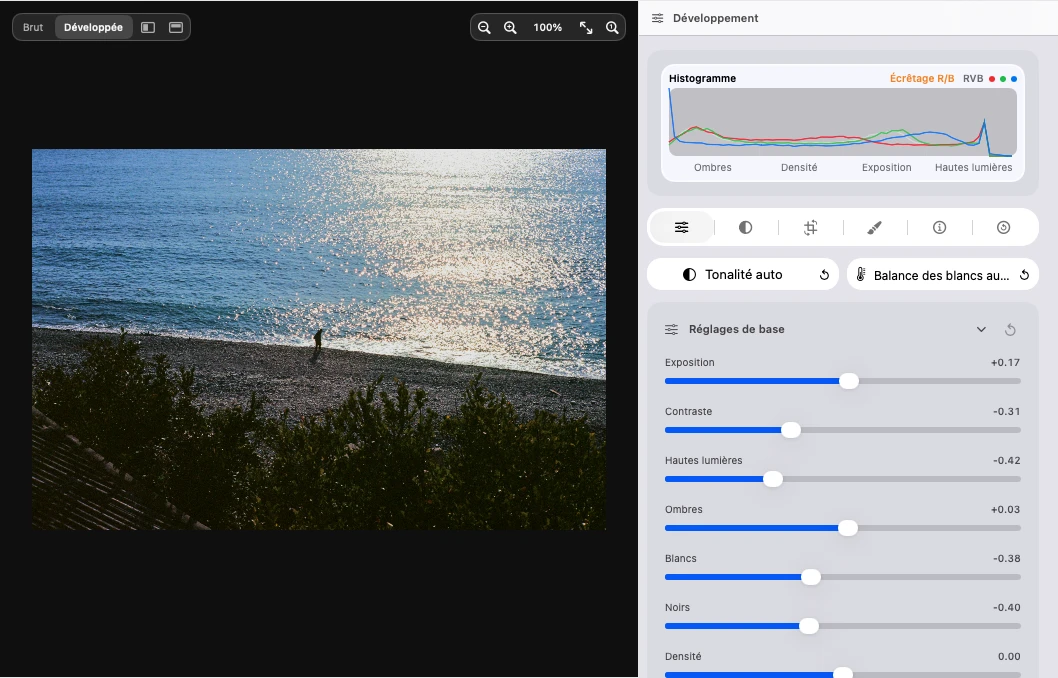
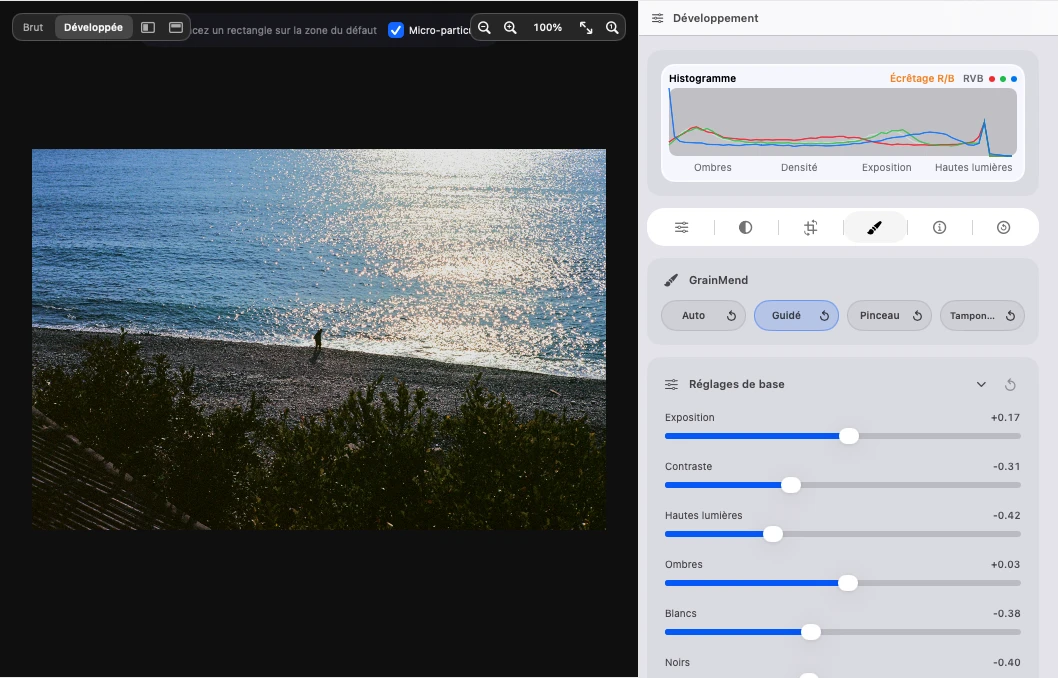
L'espace de développement de negaflow sur macOS, en train d'inverser et d'étalonner un négatif

negaflow importe les films numérisés avec un scanner ou photographiés avec un appareil numérique, puis les développe sous macOS. Son moteur de développement s’appelle Chroma Engine et son outil de restauration des poussières et rayures, GrainMend. L’ensemble du processus est développé indépendamment et réunit développement, correction et sortie dans une seule application.

Moteur de développement

Chroma Engine

Chroma Engine est le moteur d’inversion et de développement du film intégré au module Chromabase.

En savoir plus

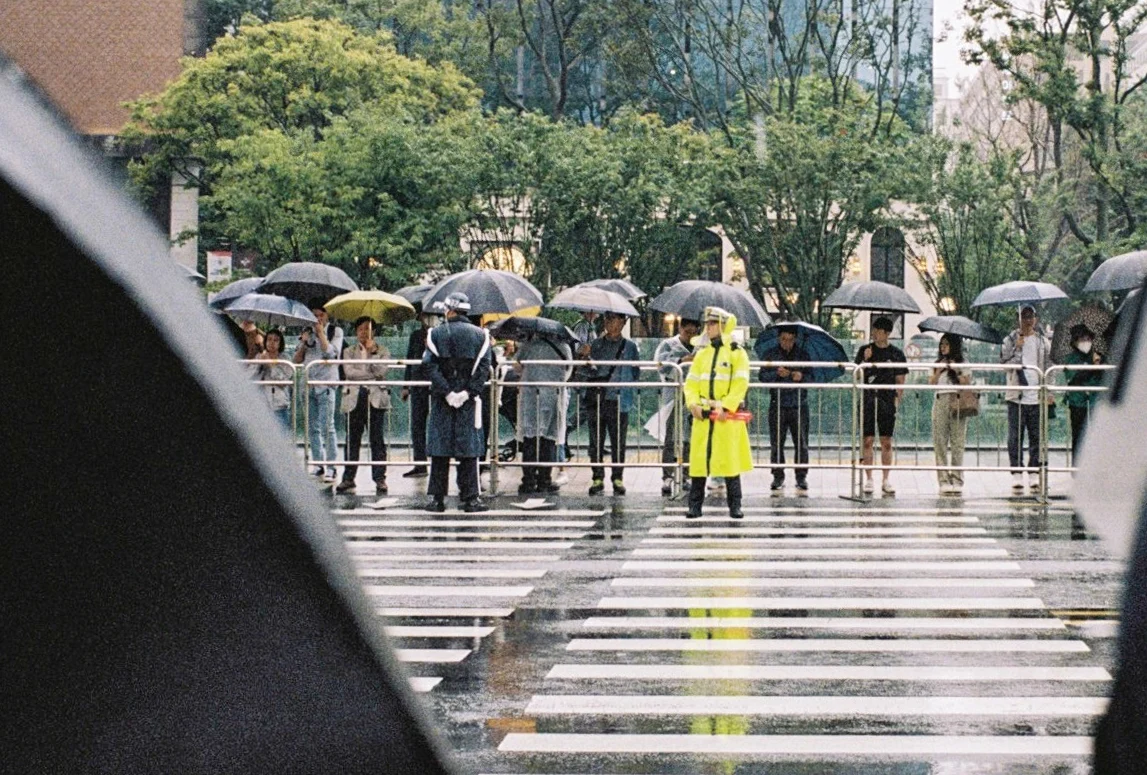
Négatif couleur 35 mm développé avec la cible standard — une rue avec une enseigne Fujicolor La même vue de négatif couleur 35 mm développée avec le rendu Noritsu HS-1800 La même vue de négatif couleur 35 mm développée avec le rendu Fujifilm Frontier SP-3000 La même vue de négatif couleur 35 mm développée avec le rendu Pakon F-135 Plus La même vue de négatif couleur 35 mm développée avec le rendu Kodak Professional HR 500 Plus Négatif couleur 35 mm développé avec la cible standard — une rue avec une enseigne Fujicolor La même vue de négatif couleur 35 mm développée avec le rendu Noritsu HS-1800 La même vue de négatif couleur 35 mm développée avec le rendu Fujifilm Frontier SP-3000 La même vue de négatif couleur 35 mm développée avec le rendu Pakon F-135 Plus La même vue de négatif couleur 35 mm développée avec le rendu Kodak Professional HR 500 Plus MAIN Correction auto

Standard development

FILM BASE Mesure automatique / manuelle

La base du film est mesurée automatiquement, sans réglage préalable, puis le négatif est inversé en positif. Pour un réglage manuel, sélectionnez une zone non exposée avec la pipette ou saisissez directement les valeurs RVB.

MAIN · PRINT · HS · SP · F135 · HR · EXPIRED

MAINDéveloppement général
PRINTSortie avec le profil ICC de l’imprimante
HSNoritsu HS-1800
SPFujifilm Frontier SP-3000
F135Pakon F-135 Plus
HRKodak Professional HR 500 Plus
EXPIREDRécupération de films anciens
PROFILES15 profils de scanner intégrés · realOnly

Par défaut, MAIN s’utilise avec des corrections manuelles. Tonalité auto, Balance des blancs auto, Niveaux auto et Couleur auto ne s’appliquent que lorsque vous les lancez.

La sortie peut utiliser sRGB, Display P3, Adobe RGB ou un profil ICC RVB personnalisé.

HS, SP, F135 et HR prennent pour cibles de développement des scanners de film emblématiques, longtemps utilisés dans les flux de laboratoires professionnels.

Les noms de modèles servent uniquement à identifier des cibles de développement. Ils n’impliquent ni reprise du logiciel ou des algorithmes internes du fabricant, ni mode de compatibilité, affiliation ou recommandation.

Restauration des défauts

GrainMend

GrainMend RGB est une méthode logicielle développée indépendamment qui détecte et restaure poussières, trous d’épingle, rayures et dommages d’émulsion sans canal infrarouge.

En savoir plus

GrainMend RGB

Restauration des défauts GrainMend RGB

Les modes Guidé, Pinceau et Automatique s’exécutent tous localement sur le Mac. Le temps de traitement dépend de la taille de l’image, de la zone choisie et du Mac.

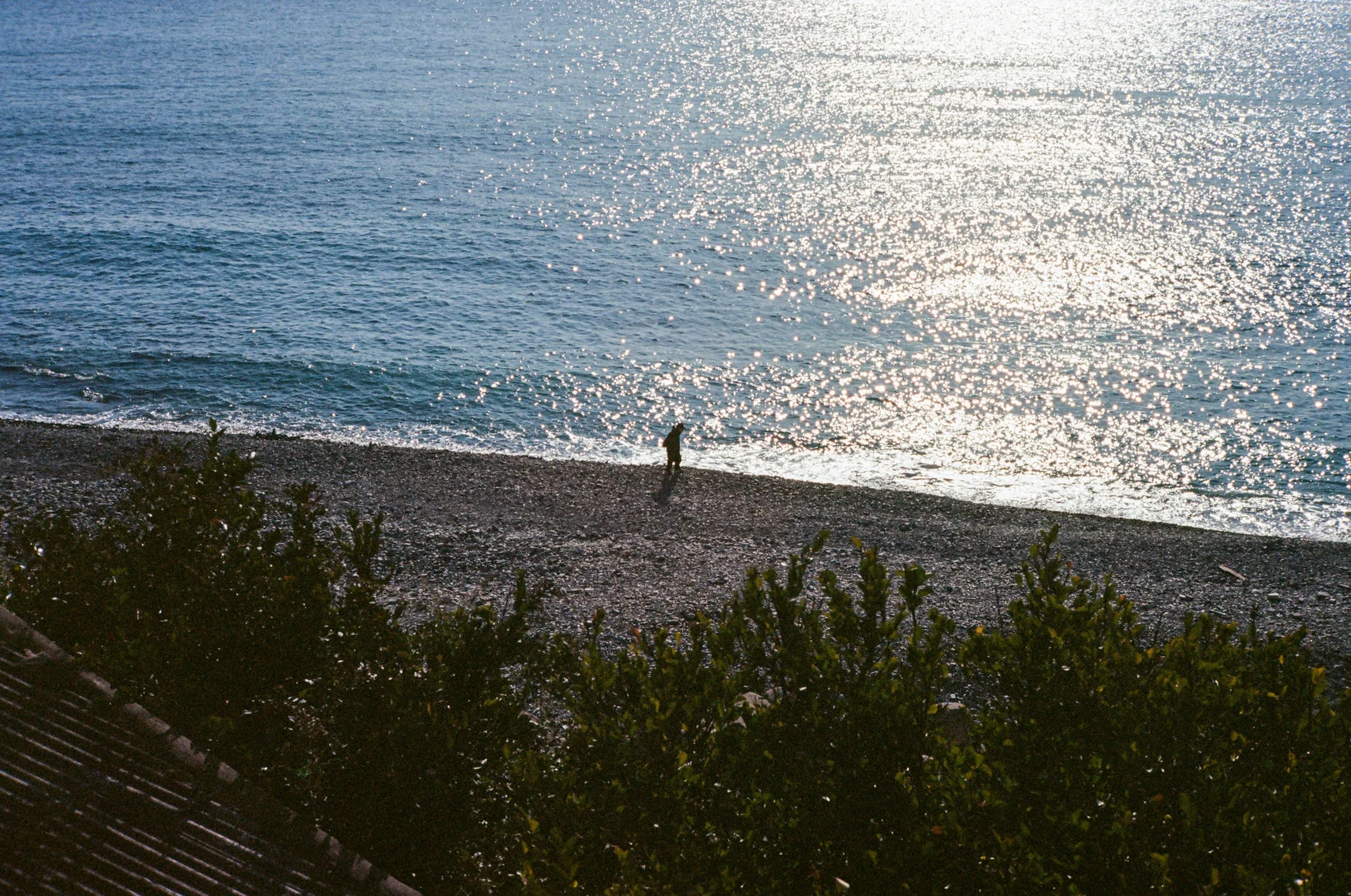
Après GrainMend — le même scan, poussières et rayures réparées Avant GrainMend — un scan de film avec ses poussières et ses rayures
Before After

negaflow vous avertit lorsque de fausses détections deviennent probables.

Automatique

Recherche et restaure les défauts sur toute la photo.

Guidé

Recherche les défauts dans la zone indiquée.

Pinceau

Permet de peindre directement la zone à restaurer.

Tampon de duplication

Copie les pixels d’une source choisie vers un autre emplacement.

Détection directe dans l’image RVB

GrainMend RGB repère des défauts sans canal infrarouge. Les motifs complexes peuvent produire de faux positifs ; le masque et le résultat restauré restent donc contrôlables.

Vérifiez et corrigez vous-même

Affichez le masque de détection et le résultat restauré, puis corrigez directement les zones qui le nécessitent.

Calques non destructifs

Chaque calque GrainMend RGB permet de régler l’intensité, d’afficher le masque et d’être désactivé ou supprimé séparément.

Alerte de faux positifs

Lorsque le risque de zones faussement détectées est élevé, GrainMend en informe l’utilisateur.

GrainMend IR

GrainMend IR est une option secondaire lorsque le module du scanner fournit un canal infrarouge. Son résultat rejoint le même historique de retouches que GrainMend RGB.

GrainMend RGB est une méthode logicielle développée indépendamment, distincte du nettoyage infrarouge matériel. GrainMend IR utilise le canal infrarouge du scanner ; ce n’est ni une implémentation ni un mode de compatibilité de Digital ICE, iSRD ou SRDx.

Tirage et export

Mises en page et export

Ce qui se faisait sur le papier en chambre noire se fait ici à l’écran. Réglez le papier, les marges et la mise en page : le fichier de tirage en sortira tel quel.

En savoir plus

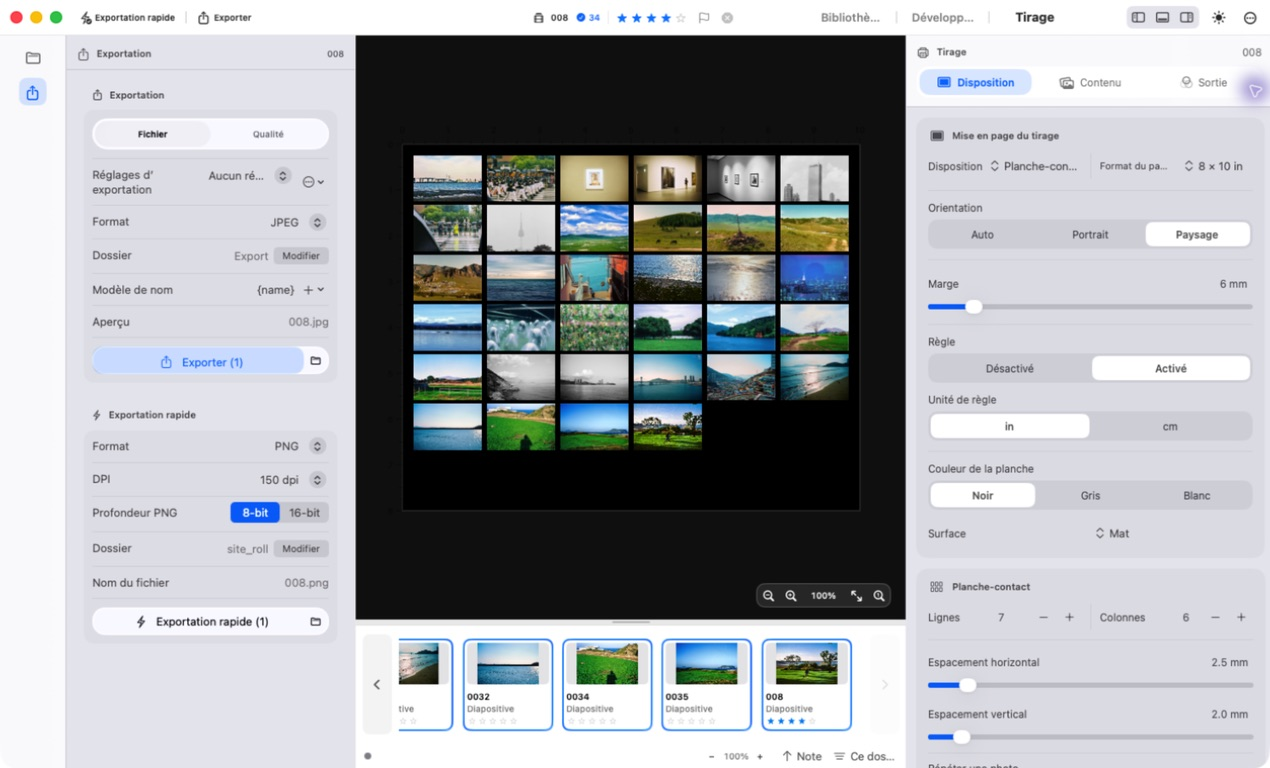
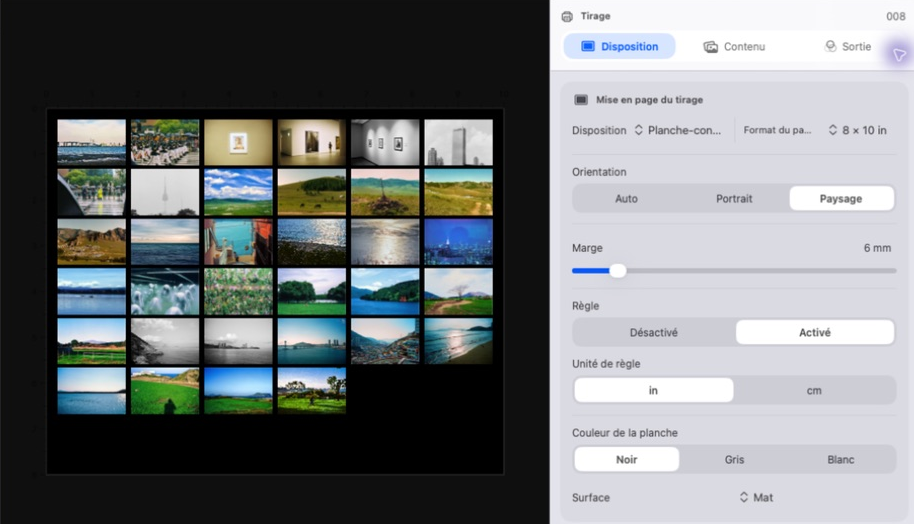
Planche-contact dans l'espace de tirage de negaflow — une pellicule entière sur une feuille Mise en page à une seule photo dans l'espace de tirage de negaflow, avec marges Mise en page cyanotype dans l'espace de tirage de negaflow, tirage bleu Mise en page plaque de verre dans l'espace de tirage de negaflow Mise en page gélatino-argentique dans l'espace de tirage de negaflow, en noir et blanc

Starts as a black sheet, 6 columns × 7 rows, 2 mm gaps.

Le cyanotype, la plaque de verre et le gélatino-argentique cherchent à en donner l’allure. Ils ne sont mesurés ni sur une vraie chimie, ni sur une vraie plaque, ni sur un vrai papier.

Profils ICC d’imprimante

Prend en charge sRGB, Display P3, Adobe RGB et les profils ICC d’imprimante sur mesure.

Mises en page de tirage non destructives

Les bordures se règlent comme en chambre noire, et la page est rendue en TIFF 16 bits haute résolution.

Calculs de couleur

Espace de travail linéaire 32 bits en virgule flottante

L’inversion et la tonalité sont calculées en espace linéaire 32 bits Float avant le codage gamma, réduisant l’écrêtage et la dégradation des nuances.

Inversion de densité Dmin

La densité D = log₁₀(Dmin/T) est calculée à partir de la transmittance linéaire et des mesures du masque non exposé.

Courbe Stretched Exponential

Applique une courbe de réponse de tirage avec fonction inverse exacte dérivée de 4 points de référence.

Traitements indépendants

Propriétés de l’émulsion, source de lumière et profils de scanner sont évalués séparément.

Gestion des espaces de couleur

Convertit vers sRGB, Display P3, Adobe RGB ou profils ICC d’imprimante sur mesure lors de l’affichage et de l’export.

Précision RGB 48 bits (16 bits par canal)

Prend en charge l’entrée et la sortie RGB 48 bits (16 bits R/G/B, 281 billions de couleurs), ce qui limite la postérisation et les bandes lors des retouches poussées.

Qualité d’archivage sans perte

Associe l’E/S 48 bits au traitement linéaire 32 bits Float, ce qui laisse de la marge pour l’archivage et les grands tirages.

Flux d’acquisition

Deux voies de numérisation

Appareil photo numérique

Importe les fichiers RAW/TIFF. Dissocie la température de rétroéclairage de la base pour une inversion régulière.

Scanner

Connecte les scanners SANE via le module indépendant negaflow-scanner-sane. L’import TIFF 16 bits n’est utilisé que si l’appareil et le backend le permettent et si le module valide le résultat.

Profils de film

Un jeu de données tiré de mes propres films

En savoir plus

928 Observations d’images
15 Profils de scanner intégrés

L’application contient 15 profils de scanner créés à partir de films que j’ai photographiés moi-même. Ils rassemblent 928 observations d’images et sont tous actuellement marqués realOnly.

realOnly indique que le profil repose sur de vrais scans et continue d’être développé et affiné. D’autres scans issus d’un plus grand choix de films et de matériels seront ajoutés afin d’étendre la couverture et la qualité des profils.

Aucun profil n’est appliqué d’après le seul nom du scanner : l’utilisateur le choisit explicitement. Les empreintes SHA-256 des fichiers et de la liste sont fournies.

928 est la somme des observations de chaque profil, et non 928 photos différentes. Un même film peut être compté pour plusieurs scanners. Les scans ont été contrôlés directement, les fichiers comportant de fausses détections ont été écartés et les profils ont été créés à partir de ces mesures.

Comparaison

Une application libre et gratuite d'inversion de film pour macOS

negaflow est une application macOS autonome pour l'inversion, le développement, la réparation des défauts, le tirage et l'export. Le tableau décrit les fonctions actuelles de negaflow. Celles de Negative Lab Pro, FilmLab, Negbase, SilverFast, VueScan et d'autres produits, ainsi que leurs prix et leur gestion des fichiers, varient selon la version.

En savoir plus

Fonctionnalité negaflow Autres outils pour le film · consulter leur documentation actuelle
Prix et licence Gratuit, open source Apache-2.0. Ni abonnement ni version d'essai limitée, code lisible Gratuit, achat unique ou abonnement selon le produit
Mode de fonctionnement Application macOS autonome : import, développement, réparation, tirage et export au même endroit Module, application autonome ou application de scanner selon le produit
Mesure du masque de film (Masque orange) Analyse spatiale (FilmBaseEstimator), pipette, saisie directe RGB La gestion de la base varie selon le produit ; consultez sa documentation actuelle
Restauration de rayures (GrainMend) Restauration RVB avec masque contrôlable ; voie IR optionnelle si le module la fournit La restauration RVB et l’IR matériel sont deux méthodes distinctes ; leur prise en charge varie
Intégrité des fichiers et métadonnées Non destructif, spécification BagIt, validation SHA-256 Le traitement des originaux et fichiers annexes varie ; vérifiez-le avant usage
Métadonnées EXIF du film Export EXIF composite automatique (appareil, objectif, film, exposition) Les champs et l’export des métadonnées varient selon le produit
Accélération native macOS Pipeline 32 bits en virgule flottante Metal & Core Image Le traitement et l’accélération matérielle varient selon la plateforme et le produit

Guide

Numériser un film avec un appareil photo

Avec un objectif adapté, un bon alignement et un film bien plan, la numérisation par appareil peut être rapide et détaillée. Voici un parcours pratique du montage aux fichiers raw.

En savoir plus

Le montage

Utilisez un appareil raw, un objectif macro adapté au rapport de reproduction voulu, un porte-film, une table lumineuse et un statif ou trépied. Bagues-allonges et soufflet peuvent convenir ; vérifiez le piqué des angles et la planéité de champ au rapport réellement utilisé.

La lumière

Utilisez une lumière diffuse et uniforme. IRC 95 ou plus et 5000–5500 K sont des points de départ courants, pas une garantie de justesse colorimétrique. Vérifiez scintillement et bandes avant la séance, puis ajustez la vitesse si nécessaire.

L'alignement

Le plan du capteur doit être parallèle au film, sinon une partie seulement de la vue est nette. La méthode fiable est celle du miroir : posez un petit miroir sur la table lumineuse et ajustez l'appareil jusqu'à ce que le reflet de l'objectif soit exactement au centre en visée écran. Un niveau à bulle ne vous apprend rien tant que la colonne du trépied n'est pas vraiment verticale.

La planéité

Un film courbé fait sortir les bords du plan de netteté. Commencez par un porte-film. Si du verre est nécessaire, vérifiez reflets et anneaux de Newton avec le film réel.

Réglages de prise de vue

Commencez à la sensibilité de base et testez l'ouverture la plus nette de l'objectif ; f/5,6–f/8 est une plage de départ courante. Faites la mise au point manuelle en visée agrandie, utilisez un déclencheur ou retardateur, photographiez en raw et évitez l'écrêtage des hautes lumières.

Le développement

Ouvrez les raw dans negaflow et la base est trouvée pour vous : les zones connexes de la distribution de luminosité sont regroupées, les perforations, le porte-film et la lumière nue sont écartés. Si le résultat ne va pas, prélevez du film non exposé à la pipette ou saisissez les valeurs RVB.

Guide

Comment inverser un négatif argentique

Si la couleur devient boueuse quand on retourne une courbe, ce n'est pas un hasard. Trois choses distinctes doivent avoir lieu : diviser le masque orange, inverser en lumière linéaire, appliquer une courbe de tirage.

En savoir plus

1. Mesurer la base du film (Dmin)

Le masque orange est un filtre posé sur toute la vue. Mesurez-le sur du film non exposé plutôt que dans l'image, sinon la couleur propre de la vue se retrouve dans le masque. negaflow le trouve en regroupant les zones connexes de la distribution de luminosité ; la pipette et la saisie RVB directe restent disponibles.

2. Diviser, pas soustraire

Le masque est une transmission : il se divise en lumière linéaire. D = log₁₀(Dmin/T). Le soustraire d'une image 8 bits encodée en gamma fait diverger les couches, et c'est là la dominante croisée que tout le monde connaît.

3. Inverser en linéaire

Inverser après le gamma bouche d'abord les ombres. negaflow termine l'inversion et le travail de tonalité en virgule flottante 32 bits linéaire, puis passe la main à l'espace de sortie.

4. Courbe de tirage

Un négatif n'a ni noir ni blanc propres : c'était le papier qui les fixait. Une courbe ancrée sur le noir, le gris 18 % et le blanc est ce qui fait lire le résultat comme une photographie.

5. Garder la pellicule cohérente

Une mesure de base vaut pour une pellicule prise sous une même lumière. Refaite vue par vue, la tonalité dérive sur la pellicule. Reportez une seule valeur partout et ne corrigez que l'exposition image par image.

6. Choisir un rendu, puis exporter

Les cibles de développement sont des rendus sélectionnables, pas des copies du logiciel ou de la sortie d'un scanner de laboratoire. Exportez en TIFF 16 bits pour poursuivre la retouche, ou en JPEG avec les informations du film dans l'EXIF pour un fichier prêt à l'emploi.

Pipeline Pro & Productivité

Conçu pour le flux de laboratoire

Copie groupée & portée de collage

Copiez uniquement les réglages de développement choisis, puis ajustez chaque valeur au clavier.

Pipelines dédiés Négatif, Diapositive & N&B

Négatif couleur, diapositive, négatif noir et blanc et positif noir et blanc utilisent chacun un traitement adapté au type de film.

Base du film et source lumineuse séparées

La mesure de la base et le profil de source lumineuse choisi sont enregistrés séparément. La mesure automatique peut être remplacée par la pipette ou des valeurs RVB.

Réglages à l’échelle du film

Copiez les réglages choisis d’une vue vers les autres, puis corrigez chaque vue si nécessaire.

Outils avancés de précision & bibliothèque

Conçu pour un contrôle absolu

Vignettes et aperçus des médias hors ligne

Consultez instantanément les aperçus même si le disque externe ou le NAS est déconnecté.

Recherche et filtres de bibliothèque

Recherchez noms de fichiers, dossiers, films, pellicules, appareils, objectifs, mots-clés et dates, puis filtrez par note et état du travail.

Rapports de mesure IT8

Enregistrez RGB, Lab et DeltaE00 depuis une image IT8.7/1 et son fichier de référence vérifiés. La précision d’un scanner réel exige toujours la mesure de cet appareil avec sa mire physique correspondante.

Clarté et texture

Réglez séparément la clarté, la netteté, la réduction du bruit et le grain.

Virage noir et blanc

Réglez la teinte des ombres, celle des hautes lumières et l’intensité pour les virages sépia et sélénium.

Commandes selon les capacités du scanner

Source, résolution, bit depth, zone, exposition et IR ne s’affichent que lorsque le module les déclare disponibles.

Modèles d’exportation & préréglages sur mesure

Configurez des règles de nommage dynamiques telles que {film}_{date}_{roll}_{num}.

Synchronisation native du thème macOS

Suit les modes Clair et Sombre de macOS et respecte les standards d’accessibilité natifs.

L’espace de travail

Flux de travail

01

Bibliothèque

Films, dossiers, collections, notes, piles et copies virtuelles.

Les scanners SANE utilisent le projet GPL séparé negaflow-scanner-sane. Les résultats se contrôlent facilement dans la Bibliothèque. GitHub ↗
Library

02

Développement

Le moteur de développement s’appelle Chroma Engine et la restauration des poussières et rayures, GrainMend. L’ensemble du processus est développé indépendamment, avec 15 profils de scanner créés à partir de films que j’ai photographiés moi-même.

Develop

03

Tirage

Export JPEG et TIFF 16 bits, profils ICC et mises en page de tirage.

Print

04

Réglages

Raccourcis, chemins de dossiers, préréglages et corrections sont tous personnalisables.

Settings
  • Mesure de la base du film et inversion des films couleur ou noir et blanc
  • Exposition, contraste, courbes, TSL, étalonnage couleur et virage noir et blanc
  • Netteté, réduction du bruit, grain, vignettage et halation
  • Films, dossiers, collections, notes, piles et copies virtuelles
  • Zoom, recadrage, rotation, comparaison, histogramme et avertissements d’écrêtage
  • Export JPEG et TIFF 16 bits, profils ICC et mises en page de tirage

Flux de base

  1. Importez des fichiers image ou numérisez avec un module installé.
  2. Choisissez le procédé de développement et la cible.
  3. Réglez la couleur et la tonalité dans Chroma Engine.
  4. Appliquez GrainMend aux photos qui en ont besoin.
  5. Contrôlez le résultat avec la comparaison et l’histogramme, puis tirez ou exportez.
  6. L’application est conçue pour rester simple à utiliser. Raccourcis, chemins de dossiers, préréglages et corrections sont tous personnalisables.

Module de scanner

negaflow-scanner-sane

negaflow-scanner-sane est le module utilisé par Importer depuis un scanner dans negaflow.

Prise en charge des scanners

Scanners pris en charge

Cibles SANE 1.4 connues et chemins gérés par negaflow-scanner-sane.

Scanners pris en charge
Famille de scanners Backend SANE État SANE 1.4 Chemin du module
Plustek OpticFilm 7200, 7200 v2, 7200i, 7300, 7400 v2, 7500i, 7600i genesys Complete Scanner de film dédié
Plustek OpticFilm 7400 v1 genesys Indiqué Complete, mais les corrections propres au modèle sont postérieures à SANE 1.4.0 Chemin piloté par les capacités ; résultat matériel stock 1.4.0 non vérifié
Plustek OpticFilm 8100, USB 07b3:130c genesys Complete Scanner de film dédié
Plustek OpticFilm 8100, USB 07b3:1824 Aucun Unsupported Non considéré comme utilisable
Plustek OpticFilm 8200i, USB 07b3:130d genesys Complete Scanner de film dédié
Plustek OpticFilm 8200i, USB 07b3:1825 (GL128) Aucun Unsupported Non considéré comme utilisable
Plustek OpticFilm 120, 120 Pro, 135, 135i, 9000i Ai Aucun Unsupported Non considéré comme utilisable
Epson Perfection V700/V750 (GT-X900), V800/V850 (GT-X980) epson2 Good Source transparente et zone positionnée lorsqu’elles sont signalées
Nikon Coolscan LS-2000, LS-40 ED, LS-50 ED, LS-4000 ED, LS-8000 ED coolscan3 Complete à Minimal selon le modèle Scanner de film dédié
Nikon Coolscan LS-5000 ED coolscan3 Non testé dans SANE 1.4 ; peut fonctionner comme le LS-50 Scanner de film dédié
Nikon Coolscan LS-20, LS-30, LS-1000 coolscan Variable selon le modèle SCSI uniquement
Nikon Coolscan LS-9000 ED Aucun Unsupported Non considéré comme utilisable
Reflecta ProScan/CrystalScan/DigitDia and PIE PowerSlide pieusb ; anciens modèles SCSI avec pie Variable selon le modèle et son numéro Uniquement les options signalées
Pacific Image PrimeFilm XA, XAs, XA Plus Aucun Unsupported Non considéré comme utilisable
Autres scanners de film ou à plat avec transparents Variable Variable selon le modèle Piloté par les capacités, sans repli fondé sur le nom

Ce tableau ne garantit pas que tous les appareils portant le même nom fonctionneront. Consultez la liste SANE actuelle, puis contrôlez l’appareil connecté avec scanimage -L et scanimage -A.

La photographie argentique connaît un nouvel essor, mais le processus qui la soutient stagne.Sans tirage optique, le film doit être numérisé avant de devenir visible.Pourtant, laboratoires et services de développement disparaissent, tandis que l’assistance des fabricants et des produits diminue.

Ce projet est né des difficultés rencontrées au fil de différentes expériences et des fonctions que j’aurais aimé avoir.En m’appuyant sur ce que m’ont appris le 35 mm et le moyen format, j’ai développé seul l’ensemble du processus, du début à la fin.Au départ, ce n’était qu’un petit projet pour mon propre usage ; negaflow est devenu davantage.

L’essentiel est que le résultat soit bon, que l’outil soit agréable et rapide, et qu’il fasse correctement ce qu’on lui confie.Développé indépendamment et natif sur macOS, negaflow réunit les flux des laboratoires et ceux des photographes.

Pour célébrer cet été, deux cents ans après la première photographie réalisée par Niépce.

Notes de version

Points forts de la version 1.0.5

v1.0.5
  • JPEG exporté sans sous-échantillonnage de chrominance à partir de 95 %, nouveau défaut à 100 %
  • Profondeur PNG au choix, 8 ou 16 bits par canal, avec 16 bits par défaut à l’export
  • Export rapide doté de ses propres réglages de qualité JPEG et de profondeur PNG, fini le 95 % figé
  • Rendu film pour sources numériques reconstruisant diffusion, halation et développement virtuel

Télécharger

Téléchargez la version actuelle depuis GitHub Releases. Le PKG Universal convient à la plupart des Mac et installe directement negaflow.app dans /Applications. Des fichiers DMG et ZIP sont proposés sur la même page pour une installation manuelle.

negaflow-1.0.5-1-macOS-universal.pkg Apple Silicon et Intel
negaflow-1.0.5-1-macOS-arm64.pkg Apple Silicon uniquement

La connexion d’un scanner physique nécessite un module de scanner séparé.

FAQ

Foire aux questions

Comment ouvrir l’application si macOS affiche un avertissement ?

Les fichiers de version GitHub actuels sont signés ad-hoc. Si macOS bloque le premier lancement, allez dans Réglages Système → Confidentialité et sécurité et choisissez Ouvrir quand même.

Puis-je connecter directement un scanner physique (ex. Epson) ?

La connexion d’un scanner physique nécessite le module open-source séparé negaflow-scanner-sane. Sans ce module, vous pouvez immédiatement développer des fichiers numérisés par appareil photo ou des numérisations existantes (TIFF, JPEG, RAW).

negaflow prend-il en charge les RAW d’appareil photo et le TIFF 16 bits ?

Oui, il prend en charge tous les formats RAW gérés par macOS Image I/O, ainsi que les fichiers TIFF 8/16 bits, JPEG et PNG.

Les fichiers originaux sont-ils modifiés lors de l’édition ?

Non. negaflow est non destructif. Les fichiers originaux et annexes tiers ne sont jamais modifiés ; toutes les éditions sont enregistrées dans un catalogue SQLite indépendant.

negaflow prend-il en charge les Mac Apple Silicon et Intel ?

Oui, distribué en PKG Universal pour Apple Silicon (M1/M2/M3/M4) et Intel, nécessitant macOS 14.0 ou ultérieur.

Puis-je utiliser negaflow avec Photoshop ou Lightroom ?

Oui. Vous pouvez exporter des fichiers TIFF 16 bits ou JPEG avec métadonnées EXIF et les transmettre à Lightroom, Photoshop ou Capture One.

Ai-je besoin du module de scanner pour la numérisation par appareil photo ?

Non. Le module n’est requis que pour contrôler les scanners physiques. Les fichiers numérisés par appareil photo (RAW/TIFF) sont immédiatement pris en charge.

S’agit-il d’un abonnement ou d’un logiciel open-source ?

negaflow est un logiciel open-source sous licence Apache 2.0, entièrement gratuit sans abonnement mensuel. C’est gratuit. Gratuit au sens où cela ne coûte rien, et au sens où vous pouvez lire le code, le modifier et le transmettre — il suffit de conserver la licence et les mentions, et d’indiquer ce que vous avez changé. Le nom est une autre affaire : Apache 2.0 n’accorde aucun droit sur les marques.

Comment negaflow gère-t-il les grandes bibliothèques de plusieurs centaines de vues ?

Le catalogue utilise SQLite en mode WAL et réduit le cache des images sous pression mémoire. La vitesse réelle dépend de la taille de la bibliothèque, du stockage et du Mac.

Puis-je enregistrer des préréglages personnalisés ou appliquer mes réglages à tout un film ?

Oui. Vous pouvez enregistrer des préréglages ou utiliser la portée de collage pour appliquer sélectivement vos réglages à des films de 36 vues.