negaflowのアプリアイコン

negaflow

カメラまたはスキャナーでの取り込みから現像、プリントまで、
アナログフィルムの全工程をひとつに。

macOS 14.0以降 · Apple Silicon/Intel · Apache-2.0

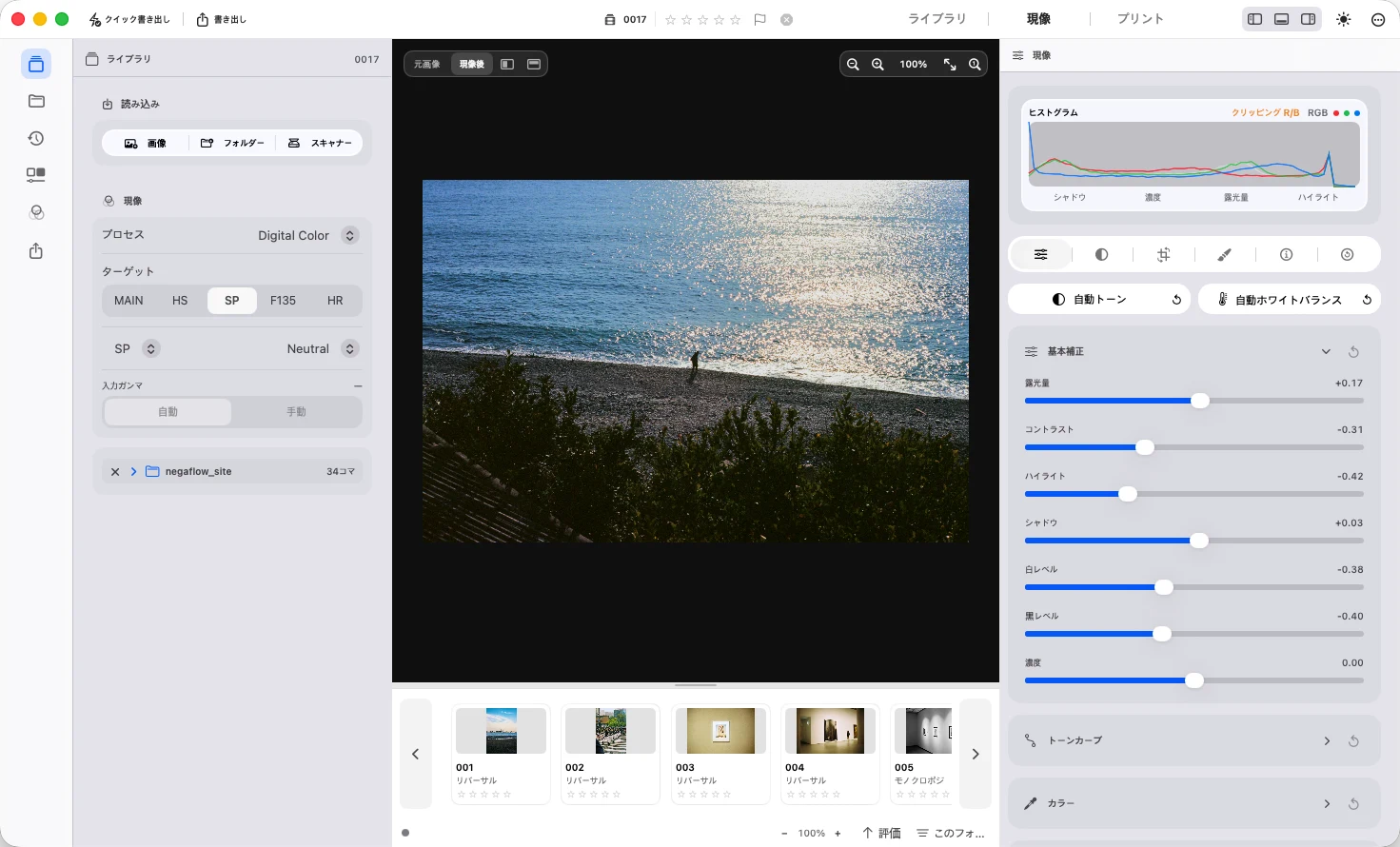
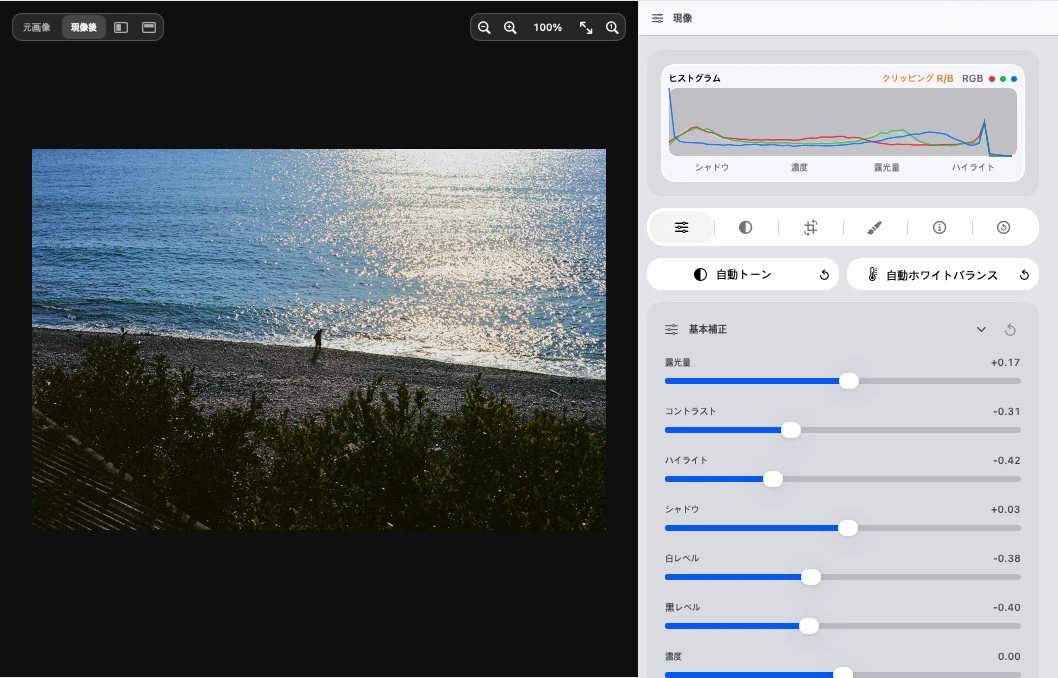
macOS版negaflowの現像画面。フィルムネガを反転して調整しているところ

negaflowは、スキャナーで読み取ったフィルムやデジタルカメラで撮影したフィルムを読み込み、macOS上で現像するアプリです。現像エンジンをChroma Engine、ほこりや傷の修復機能をGrainMendと呼び、工程全体を独自に開発しています。現像、補正、出力までをひとつのアプリで扱えます。

現像エンジン

Chroma Engine

Chroma Engineは、Chromabaseモジュールに含まれるフィルム反転・現像エンジンです。

詳しく見る

標準の現像ターゲットで現像した35mmカラーネガ — フジカラーの看板がある街の写真 同じ35mmカラーネガのコマをNoritsu HS-1800のルックで現像 同じ35mmカラーネガのコマをFujifilm Frontier SP-3000のルックで現像 同じ35mmカラーネガのコマをPakon F-135 Plusのルックで現像 同じ35mmカラーネガのコマをKodak Professional HR 500 Plusのルックで現像 標準の現像ターゲットで現像した35mmカラーネガ — フジカラーの看板がある街の写真 同じ35mmカラーネガのコマをNoritsu HS-1800のルックで現像 同じ35mmカラーネガのコマをFujifilm Frontier SP-3000のルックで現像 同じ35mmカラーネガのコマをPakon F-135 Plusのルックで現像 同じ35mmカラーネガのコマをKodak Professional HR 500 Plusのルックで現像 MAIN 自動補正

Standard development

FILM BASE 自動/手動測定

操作しなくてもフィルムベースを自動で測定し、ネガをポジに反転します。手動で合わせる場合は、スポイトで未露光部分を選ぶか、RGB値を直接入力できます。

7種のミニラボ & 現像ターゲットルック

MAIN標準現像
PRINTプリンターICCを使用する出力
HSNoritsu HS-1800
SPFujifilm Frontier SP-3000
F135Pakon F-135 Plus
HRKodak Professional HR 500 Plus
EXPIRED古いフィルムの修復
PROFILES同梱スキャナープロファイル15種 · realOnly

標準はMAINと手動補正です。自動トーン、自動ホワイトバランス、自動レベル、自動カラーは、明示的に実行したときだけ適用されます。

出力にはsRGB、Display P3、Adobe RGB、または任意のRGB ICCプロファイルを使用できます。

HS、SP、F135、HRは、長年ラボのワークフローで使われてきた代表的なフィルムスキャナーを現像ターゲットにしています。

機種名は現像ターゲットを識別するためにのみ使用しています。各社のソフトウェアや内部アルゴリズムの実装、互換モード、提携、推奨を意味しません。

欠陥修復

GrainMend

GrainMend RGBは、赤外線チャンネルを使わずに、ほこり、ピンホール、傷、乳剤損傷を検出・修復する独自開発のソフトウェア方式です。

詳しく見る

GrainMend RGB

GrainMend RGB 欠陥修復

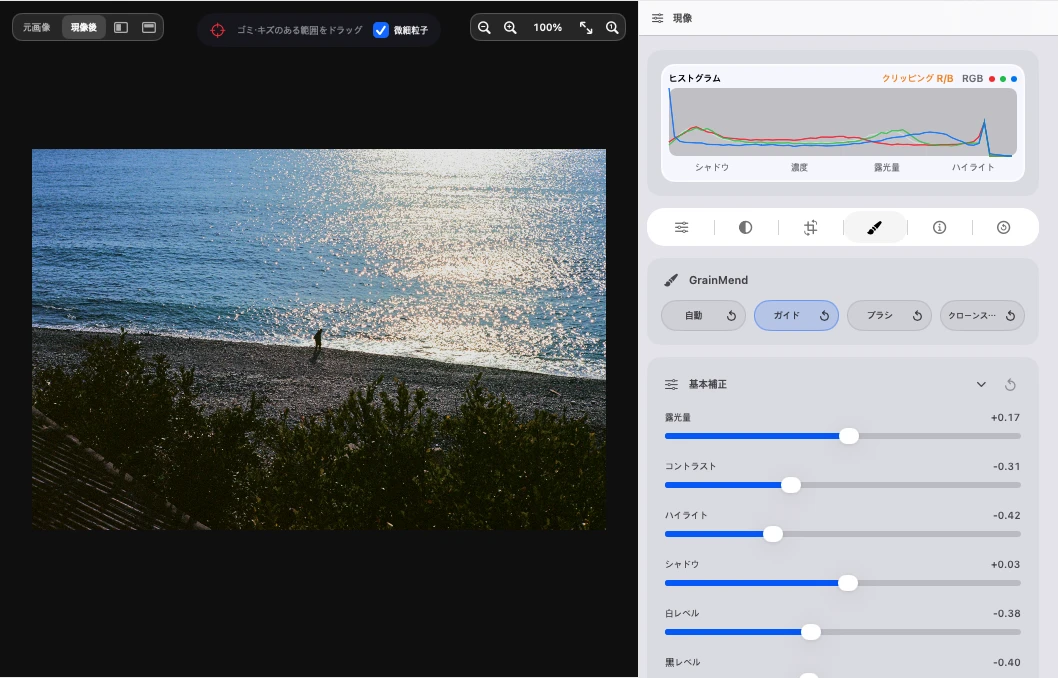
ガイド、ブラシ、自動はすべてMac上で処理します。 処理時間は画像サイズ、選択範囲、Macによって変わります。

GrainMend適用後 — ホコリと傷を除いた同じフィルムスキャン GrainMend適用前 — ホコリと傷が残ったフィルムスキャン
Before After

誤検出の可能性が高まるとユーザーに通知します。

自動

写真全体から欠陥を探して修復します。

ガイド

指定した範囲内から欠陥を探します。

ブラシ

修復する箇所を直接塗ります。

コピースタンプ

指定した位置のピクセルを別の場所へ複製します。

RGB画像から直接検出

GrainMend RGBは赤外線チャンネルを使わず、RGB画像から欠陥候補を探します。複雑な模様では誤検出があり得るため、マスクと修復結果を確認できます。

自分で確認して修正

検出マスクと修復結果を自分で確認し、必要な箇所をその場で修正できます。

非破壊レイヤー

GrainMend RGBレイヤーは、強度の調整、マスクの確認、個別の無効化や削除ができます。

誤検出の可能性を通知

誤検出領域が発生する可能性が高い場合は、ユーザーに知らせます。

GrainMend IR

GrainMend IRは、スキャナープラグインが赤外線チャンネルを提供する場合に選べる補助方式です。IR検出結果はGrainMend RGBと同じ編集履歴に追加されます。

GrainMend RGBは、ハードウェアの赤外線クリーニングとは異なる独自のソフトウェア方式です。GrainMend IRはスキャナーの赤外線チャンネルを使用しますが、Digital ICE、iSRD、SRDxの実装や互換モードではありません。

プリントと書き出し

プリントレイアウトと書き出し

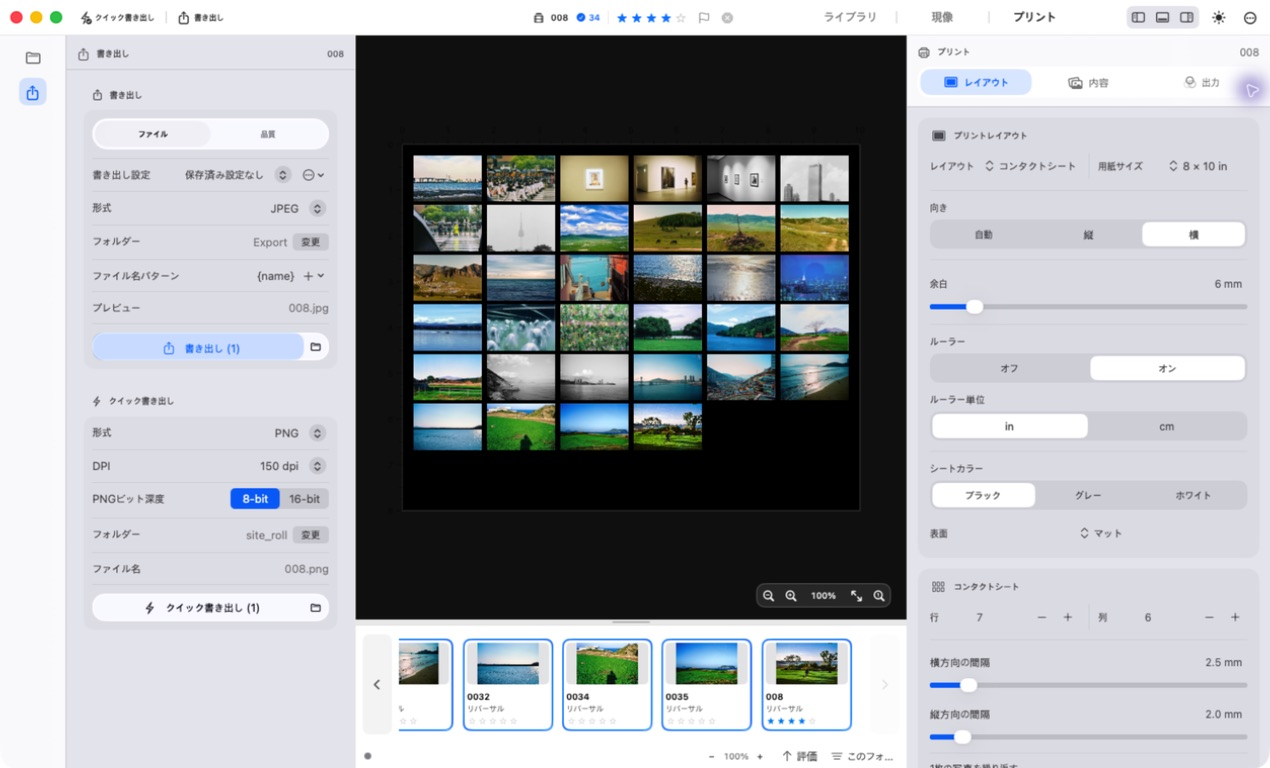
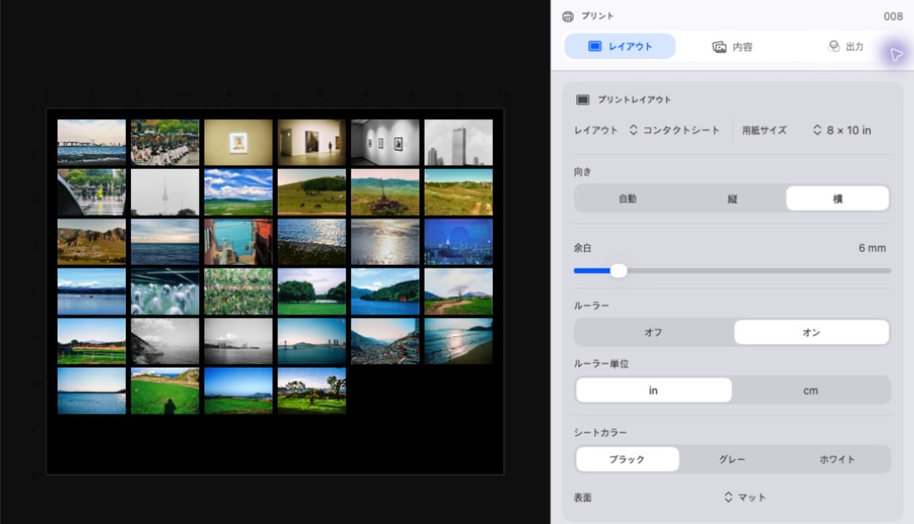
暗室で印画紙の上でやっていたことを画面でやります。用紙と余白、レイアウトを決めれば、見えているままがプリントファイルになります。

詳しく見る

negaflowのプリント画面のコンタクトシート — 1本のフィルムを1枚に配置 negaflowのプリント画面の単写真レイアウト — 余白をとった1枚 negaflowのプリント画面のサイアノタイプ・レイアウト(青の焼き付け) negaflowのプリント画面の乾板レイアウト negaflowのプリント画面のゼラチンシルバー・レイアウト(モノクロ)

Starts as a black sheet, 6 columns × 7 rows, 2 mm gaps.

サイアノタイプ、ガラス乾板、ゼラチンシルバーは雰囲気を狙った表現です。実際の薬品や乾板、印画紙を測って作ったものではありません。

プリンターICCプロファイルマッチング

sRGB、Display P3、Adobe RGB とカスタムRGBプリンターICCプロファイルに対応します。

非破壊プリントレイアウト

暗室プリントと同じ感覚で余白を決められ、16-bit TIFF で高解像度のプリントファイルを作ります。

色演算パイプライン

32-bit Float リニア演算パイプライン

ガンマ変換の前に32-bit Float Linear空間で反転とトーンを計算し、階調損失とクリッピングを最小限に抑えます。

Dmin 密度逆算

リニア透過率と未露光ベース測定値から正確な密度 D = log₁₀(Dmin/T) を計算します。

Stretched Exponential 曲線

4つの基準点に基づく逆関数が存在する専用プリント応答曲線を採用。

独立段階計算

フィルム特性、スキャン光源、スキャナールックを混同せず独立段階で処理します。

出力色空間の変換

画面表示および書き出し時にsRGB、Display P3、Adobe RGB、カスタムRGB Printer ICCへ正確に変換します。

48-bit RGB (各チャンネル16-bit) 高精度

R/G/B各16-bit(計48-bit、281兆色)の入出力に対応し、強めのトーン・カラー補正でも階調の破綻やバンディングを抑えます。

無損失アーカイブ品質

48-bit入出力と32-bit Float演算を組み合わせ、フィルムアーカイブと大判プリントに必要な余裕を残します。

取り込みワークフロー

デジタルキャプチャ & スキャナー取り込み経路

デジタルカメラ

RAW/TIFFファイルの読み込みに対応します。バックライト色温度とベースを分離して均一に反転します。

スキャナー

negaflow-scanner-sane独立プロセスプラグインでSANEスキャナーを接続します。機器とバックエンドが対応し、プラグインが結果を確認できた場合だけ16-bit TIFFで取り込みます。

フィルムプロファイル

自分で撮影したフィルムから構築したデータセット

詳しく見る

928 画像観測値
15 同梱スキャナープロファイル

自分で撮影したフィルム資料から作成したスキャナープロファイル15種を同梱しています。記録された画像観測値は合計928件で、現在はすべてrealOnlyです。

realOnlyは、実際のスキャンデータをもとに作成し、現在も開発・改善を続けているプロファイルを示します。今後は、より多様なフィルムや機材で得たスキャンデータを追加で提供し、それをもとにプロファイルの範囲と完成度を高めていきます。

プロファイルはスキャナー名だけで自動適用せず、ユーザーが明示的に選択します。ファイルと一覧のSHA-256も提供します。

928は各プロファイルの観測値を合計した数で、異なる写真928枚を意味しません。同じフィルムが複数の機器で重複して数えられる場合があります。実際のスキャンを直接確認し、誤検出のあるファイルを除外した測定値からプロファイルを作成しています。

機能比較

macOS向けの無料・オープンソースのフィルム反転アプリ

negaflowはフィルム反転、現像、欠陥修復、プリント、書き出しを一か所で扱うmacOSアプリです。下の表はnegaflowの現在の機能を説明します。Negative Lab Pro、FilmLab、Negbase、SilverFast、VueScanなど、他製品の機能、価格、ファイルの扱いはバージョンによって異なります。

詳しく見る

機能 negaflow その他のフィルム用ツール · 現在の製品資料を確認
価格とライセンス 無料、Apache-2.0のオープンソース。サブスクも試用制限もなく、ソースを読める 無料、買い切り、サブスクなど製品ごとに異なる
動作のしかた 単体のmacOSアプリ。読み込み・現像・修復・プリント・書き出しが一か所で完結 プラグイン、単体アプリ、スキャナー用アプリなど製品ごとに異なる
フィルムベース(オレンジマスク)測定 空間解析(FilmBaseEstimator)自動測定、スポイト、RGB手動入力 フィルムベースの扱いは製品ごとに異なるため、現在の資料で確認が必要
ゴミ・傷修復 (GrainMend) 確認できるマスクを使うRGB修復。プラグイン提供時はIR経路も選択可能 RGB修復とハードウェアIRは別方式で、対応状況も製品ごとに異なる
原データおよびメタデータ保護 非破壊編集、BagItアーカイブ規格、SHA-256検証 原データとサイドカーの扱いは製品ごとに異なるため、使用前の確認が必要
フィルムロール単位EXIF記録 カメラ、レンズ、フィルム、露光記録を書き出しEXIFに自動合成 メタデータ項目と書き出し方法は製品ごとに異なる
macOS ネイティブ加速 Metal & Core Image 32-bit 浮動小数点処理 処理方式とハードウェア支援はプラットフォームや製品ごとに異なる

ガイド

デジタルカメラでフィルムをスキャンする

カメラスキャンは、レンズ、アライメント、フィルムの平面性が合えば、速く細部まで取り込めます。機材からRAW現像までの実用的な手順です。

詳しく見る

機材

RAWで撮れるカメラ、必要な撮影倍率に合うマクロレンズ、フィルムホルダー、ライトボックス、複写スタンドか三脚を使います。接写リングやベローズも使えますが、実際の倍率で四隅の解像と像面平坦性を確認してください。

光源

均一で拡散した光源を使います。CRI 95以上、5000〜5500Kは一般的な出発点ですが、色精度を保証する値ではありません。撮影前にフリッカーや縞を確認し、必要ならシャッター速度を調整します。

アライメント

センサー面とフィルム面が平行でないと、画面の一部しかピントが来ません。確実なのは鏡を使う方法です。ライトボックスに小さな鏡を置き、ライブビューでレンズの映り込みが画面のど真ん中に来るようカメラを調整します。水準器は三脚のコラムが垂直に出ていて初めて意味を持ちます。

平面性

フィルムが反ると端のピントが外れます。まずフィルムホルダーで平らにし、ガラスを使う場合は反射とニュートンリングを実際のフィルムで確認します。

撮影設定

ベースISOから始め、実写でレンズの最もシャープな絞りを確認します。f/5.6〜f/8は一般的な出発点です。拡大ライブビューで手動合焦し、レリーズかタイマーを使い、RAWの明部をクリップさせないよう露出します。

現像

RAWをnegaflowで開けばフィルムベースは自動で見つかります。明るさの分布から連続した領域をまとめ、パーフォレーションやホルダー、素のバックライトは除きます。結果が合わなければ、スポイトで未露光部を拾うかRGBを直接入力します。

ガイド

フィルムネガを反転する方法

トーンカーブをひっくり返しただけで色が濁るのには理由があります。オレンジマスクを割って外す、リニアで反転する、プリントカーブを当てる。この三つは別々の工程です。

詳しく見る

1. フィルムベース(Dmin)を測る

オレンジマスクは画面全体にかかったフィルターです。写真の内側ではなく未露光部で測らないと、そのコマ自身の色がマスクに混ざります。negaflowは明るさの分布から連続領域をまとめて自動で拾い、スポイトとRGB直接入力も使えます。

2. 引かずに割る

マスクは透過率なので、リニア空間では割り算で外れます。D = log₁₀(Dmin/T)。ガンマのかかった8bit画像から引くとチャンネルがばらけ、よく見るクロスした色になります。

3. リニアで反転する

ガンマをかけた後に反転すると、まず暗部の階調が潰れます。negaflowは32-bit Floatリニアで反転とトーンの計算を終え、最後に出力色空間へ渡します。

4. プリント応答カーブ

ネガ自体には黒も白もありません。それを決めていたのは印画紙です。黒点・18%グレー・白を基準に取ったカーブを当てて、はじめて写真として見えます。

5. ロール単位で揃える

ベースの値は、同じ光で撮った1本に共通です。コマごとに取り直すとロールの中でトーンが揺れます。ひとつの値を全コマに通し、コマ別には露出だけ調整します。

6. ルックを選んで書き出す

現像ターゲットは選べるルックであり、ラボスキャナーのソフトウェアや出力を複製したものではありません。追加編集には16-bit TIFF、そのまま使うファイルにはロール情報をEXIFへ書き込んだJPEGを選びます。

プロパイプライン & 生産性

大量スキャン向けラボワークフロー

一括コピー & ペーストスコープ

選んだ現像項目だけを別の写真へコピーし、キーボードで値を微調整できます。

ネガ・スライド・モノクロ専用パイプライン

カラーネガ、ポジスライド、モノクロのネガとポジを、それぞれのフィルム種別に合う経路で処理します。

フィルムベースと光源設定を分離

フィルムベースの測定値と選択した光源プロファイルを別々に記録します。自動測定の代わりにスポイトやRGB値も使えます。

ロール単位の調整作業

1枚の選択した設定を同じロールの写真へコピーし、必要な写真だけ個別に調整できます。

高度なライブラリ & 精密ツール

アーカイブ & ライブラリ精密コントロール

オフラインメディアのサムネイル & プレビュー

外付けHDDやNASが未接続でもライブラリのサムネイルとプレビューを即座に確認できます。

ライブラリ検索とフィルター

ファイル名、フォルダー、ロール、フィルム、カメラ、レンズ、キーワード、日付を検索し、評価や作業状態で絞り込みます。

IT8測定レポート

固定したIT8.7/1画像と基準ファイルからRGB、Lab、DeltaE00を記録します。実機の精度には、その機器と対応する物理ターゲットの測定が必要です。

明瞭度と質感の調整

明瞭度、シャープネス、ノイズ低減、フィルム粒子を個別に調整します。

モノクロ調色

セピアとセレンで、シャドウとハイライトの色相、強さを調整します。

機能情報に基づくスキャナー制御

光源、解像度、bit depth、読み取り範囲、露出、IRは、プラグインが対応を報告した場合だけ表示します。

カスタム書き出しテンプレート & プリセット

Web/印刷用プリセットと {film}_{date}_{roll}_{num} などの動的ファイル名ルールを設定。

macOSシステムテーマ ネイティブ同期

macOSのライト/ダークモードに追随し、ネイティブのアクセシビリティ標準に準拠します。

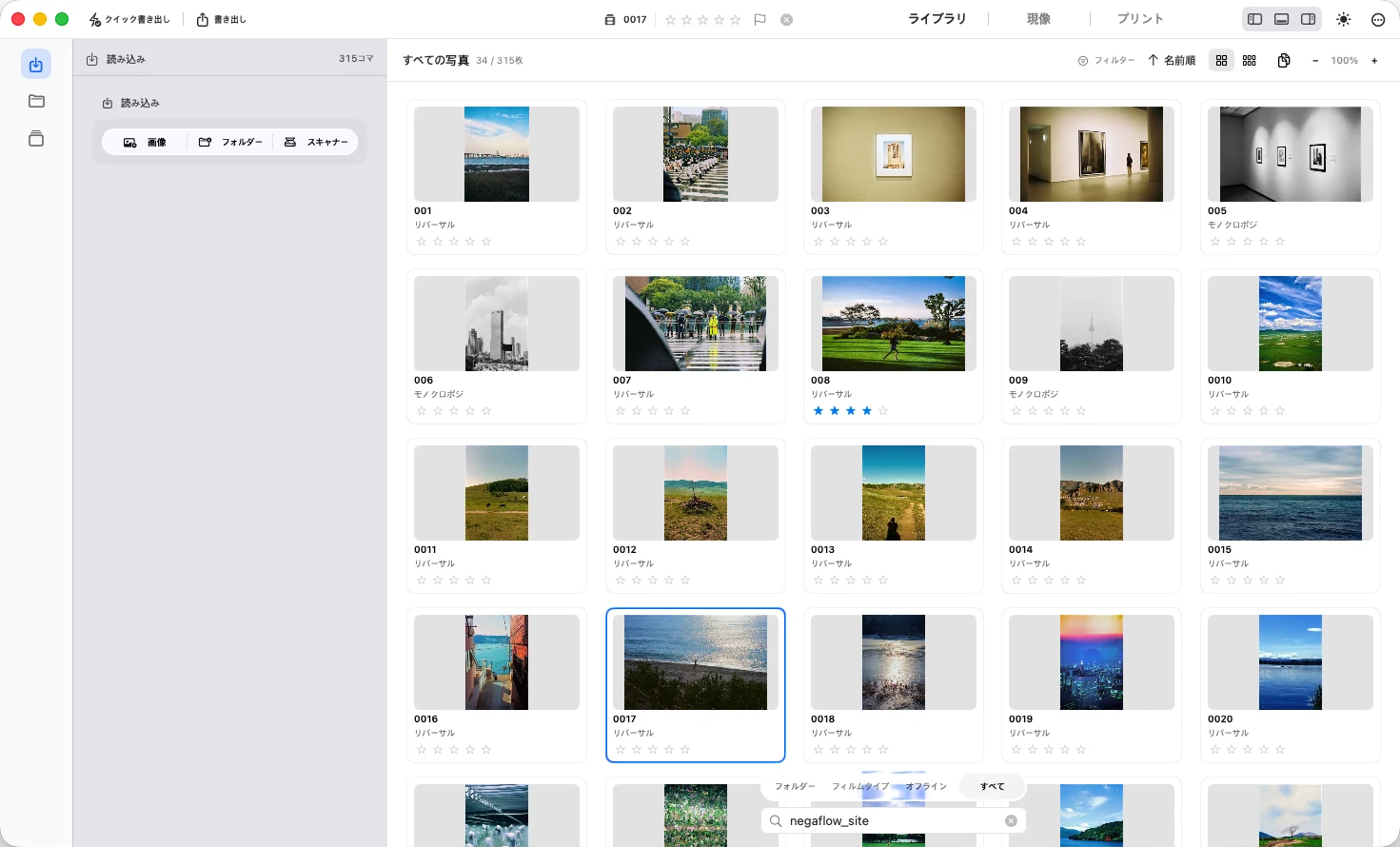
アプリ画面

ワークフロー

01

ライブラリ

ロール、フォルダ、コレクション、評価、スタック、仮想コピー。

SANEスキャナーには、別プロジェクトのnegaflow-scanner-saneを使用します。スキャン結果はライブラリですぐに確認できます。 GitHub ↗
Library

02

現像

現像エンジンはChroma Engine、ほこりや傷の修復機能はGrainMendです。工程全体を独自に開発し、自分で撮影したフィルム資料から作成したスキャナープロファイル15種を同梱しています。

Develop

03

プリント

JPEG/16-bit TIFF書き出し、ICCプロファイル、プリントレイアウト。

Print

04

設定

ショートカット、フォルダパス、プリセット、補正値はすべてカスタマイズできます。

Settings
  • フィルムベース測定とカラーフィルム/モノクロフィルムの反転
  • 露出、コントラスト、カーブ、HSL、カラーグレーディング、モノクロ調色
  • シャープ、ノイズ除去、粒子、ビネット、ハレーション
  • ロール、フォルダ、コレクション、評価、スタック、仮想コピー
  • ズーム、クロップ、回転、比較表示、ヒストグラム、クリッピング表示
  • JPEG/16-bit TIFF書き出し、ICCプロファイル、プリントレイアウト

基本の流れ

  1. 画像ファイルを読み込むか、インストール済みのプラグインでスキャンします。
  2. フィルムの現像プロセスとターゲットを決めます。
  3. Chroma Engineで色とトーンを調整します。
  4. 必要な写真にGrainMendを適用します。
  5. 比較表示とヒストグラムで確認し、プリントまたは書き出します。
  6. 使いやすさを重視して作りました。ショートカット、フォルダパス、プリセット、補正値はすべてカスタマイズできます。

スキャナープラグイン

negaflow-scanner-sane

negaflow-scanner-saneは、negaflowのスキャナー読み込みで使用するプラグインです。

スキャナー対応

対応スキャナー

既知のSANE 1.4対象と、negaflow-scanner-saneが扱う経路です。

対応スキャナー
スキャナー系統 SANEバックエンド SANE 1.4の状態 プラグインでの処理
Plustek OpticFilm 7200, 7200 v2, 7200i, 7300, 7400 v2, 7500i, 7600i genesys Complete フィルム専用スキャナー経路
Plustek OpticFilm 7400 v1 genesys 対応表ではCompleteだが、機種固有の修正はSANE 1.4.0以降 capabilityベース経路、stock 1.4.0実機結果は未検証
Plustek OpticFilm 8100, USB 07b3:130c genesys Complete フィルム専用スキャナー経路
Plustek OpticFilm 8100, USB 07b3:1824 なし Unsupported 利用可能なデバイスとして扱わない
Plustek OpticFilm 8200i, USB 07b3:130d genesys Complete フィルム専用スキャナー経路
Plustek OpticFilm 8200i, USB 07b3:1825 (GL128) なし Unsupported 利用可能なデバイスとして扱わない
Plustek OpticFilm 120, 120 Pro, 135, 135i, 9000i Ai なし Unsupported 利用可能なデバイスとして扱わない
Epson Perfection V700/V750 (GT-X900), V800/V850 (GT-X980) epson2 Good 報告された場合に透過原稿ソースと位置指定領域を使用
Nikon Coolscan LS-2000, LS-40 ED, LS-50 ED, LS-4000 ED, LS-8000 ED coolscan3 機種によりComplete〜Minimal フィルム専用スキャナー経路
Nikon Coolscan LS-5000 ED coolscan3 SANE 1.4では未検証、LS-50と同様に動作する可能性あり フィルム専用スキャナー経路
Nikon Coolscan LS-20, LS-30, LS-1000 coolscan 機種により異なる SCSI専用
Nikon Coolscan LS-9000 ED なし Unsupported 利用可能なデバイスとして扱わない
Reflecta ProScan/CrystalScan/DigitDia and PIE PowerSlide pieusb、旧SCSI機はpie 機種とモデル番号により異なる 報告されたオプションだけを使用
Pacific Image PrimeFilm XA, XAs, XA Plus なし Unsupported 利用可能なデバイスとして扱わない
その他の透過原稿対応フラットベッド・フィルムスキャナー バックエンドにより異なる 機種により異なる 機能報告に従い、機種名によるfallbackは行わない

同じ製品名のすべての個体が動くことを保証する表ではありません。SANEの最新対応一覧を確認し、接続した実機をscanimage -Lscanimage -Aでも確認してください。

近年のアナログ人気の高まりとは対照的に、アナログ写真を支える工程は停滞しています。暗室で光学プリントをしない限り、フィルムはデジタル化して初めて目に見える形になります。しかしラボや現像所は減り続け、メーカーや製品のサポートも縮小しています。

このプロジェクトは、さまざまな経験の中で感じた不便と、こんな機能があればいいという思いから始まりました。35mmと中判フィルムで得た経験と知識をもとに、工程の最初から最後まで自分で開発しました。はじめは自分だけで使う小さなプロジェクトでしたが、negaflowはそれ以上のものになりました。

何より大切なのは、きちんと動き、使いやすく、速く、任せても正しい結果が得られることです。独自開発のnegaflowはmacOSネイティブで、フィルムラボと個人のワークフローをひとつにまとめています。

ニエプスによる最初の写真から200周年を迎える、この夏を記念して。

リリースノート

v1.0.5 アップデートハイライト

v1.0.5
  • 品質95%以上でクロマサブサンプリングなしにJPEGを書き出し、既定値を100%へ引き上げ
  • PNGのビット深度をチャンネルあたり8bit・16bitから選択、書き出しの既定は16bit
  • クイック書き出しに独自のJPEG品質・PNGビット深度設定を追加し、95%固定を解消
  • デジタルソース向けフィルムルックを追加 — リニア光での散乱・ハレーションと仮想現像

ダウンロード

最新版はGitHub Releasesからダウンロードできます。ほとんどのMacではUniversal PKGを選んでください。negaflow.app/Applicationsへ直接インストールします。手動インストール用のDMGとZIPも同じページにあります。

negaflow-1.0.5-1-macOS-universal.pkg Apple Silicon/Intel
negaflow-1.0.5-1-macOS-arm64.pkg Apple Siliconのみ

実機のスキャナーを接続するには、別途スキャナープラグインが必要です。

よくある質問

よくある質問

macOSで開発者警告が表示される場合の起動方法は?

現在のGitHubリリースファイルはad-hoc署名されています。初回起動時に警告が出る場合は、システム設定 → プライバシーとセキュリティに移動し、このまま開くを選択してください。

物理スキャナー(Epson等)を直接接続できますか?

スキャナー接続にはオープンソースプラグイン negaflow-scanner-sane が必要です。プラグインがなくてもカメラコピーや既存スキャン画像(TIFF, JPEG, RAW)は即座に現像できます。

カメラRAWファイルと16-bit TIFFに対応していますか?

はい、macOS Image I/Oが対応するすべてのカメラRAWおよび8-bit/16-bit TIFF, JPEG, PNGに対応しています。

編集によって元の画像ファイルが変更されますか?

いいえ。非破壊編集です。オリジナルファイルおよびサイドカーは変更されず、すべての変更履歴は独立したカタログ(SQLite)に保存されます。

Apple SiliconとIntel Macの両方に対応していますか?

はい、Apple Silicon (M1/M2/M3/M4) および Intel Mac に対応する Universal PKG で配布されており、macOS 14.0 以上が必要です。

PhotoshopやLightroomなどの既存ソフトと併용できますか?

はい。EXIFメタデータを保持したまま16-bit TIFFやJPEGで書き出し、LightroomやPhotoshop、Capture Oneへスムーズに受け渡せます。

デジカメス캔ユーザーもスキャナープラグインが必要ですか?

いいえ。プラグインは物理スキャナーを直接制御する場合のみ必要です。デジカメコピー(RAW/TIFF)はプラグインなしで即座に現像できます。

サブスクリプション(月額制)ですか、オープンソースですか?

negaflowはApache License 2.0のもとで公開されているオープンソースソフトウェアであり、月額費用なしで自由に使用できます。無料です。タダです。決済画面も試用期間もありません。ライセンスと権利表示を残し、変更した箇所を示せば、書き換えても再配布してもかまいません。名前は別です。Apache 2.0は商標権までは許諾しません。

数百コマの大型ライブラリでも動作は安定していますか?

カタログはSQLiteのWALモードで保存し、メモリが逼迫するとフレームキャッシュを減らします。実際の速度はライブラリ規模、保存先、Macによって変わります。

作成した調整値をプリセット保存したり一括適用できますか?

はい。カスタムプリセット保存やSettings Paste Scope機能により、露出、トーン、ゴミ補正など任意の項目を選択して36コマ全ロールへ一括適用可能です。